方法 1: Web アプリでレビュー
CoBrain の Web アプリを使って仕様書(要求仕様書)をレビューする方法を説明します。
まだログインしていない場合は、ログイン方法を参照して Web アプリにログインしてください。
サンプル仕様書
このチュートリアルでは、以下のサンプル USDM を使って体験できます:
1. 仕様書を取り込む
主な画面構成
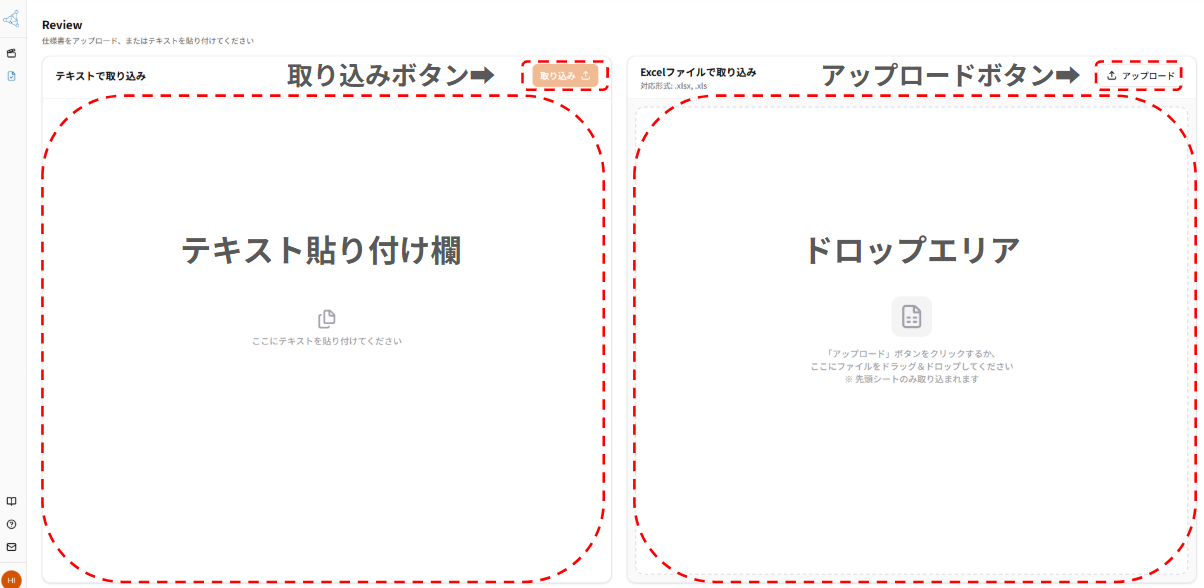
仕様書の取り込みには、以下の2つの方法があります:
- テキストでの取り込み - Excelからコピーしたテキストを貼り付けて取り込み
- Excelファイルでの取り込み - Excelファイルをアップロードして取り込み
カスタム取り込みの手順はこちらをご確認ください。
テキストでの取り込み
Step.1
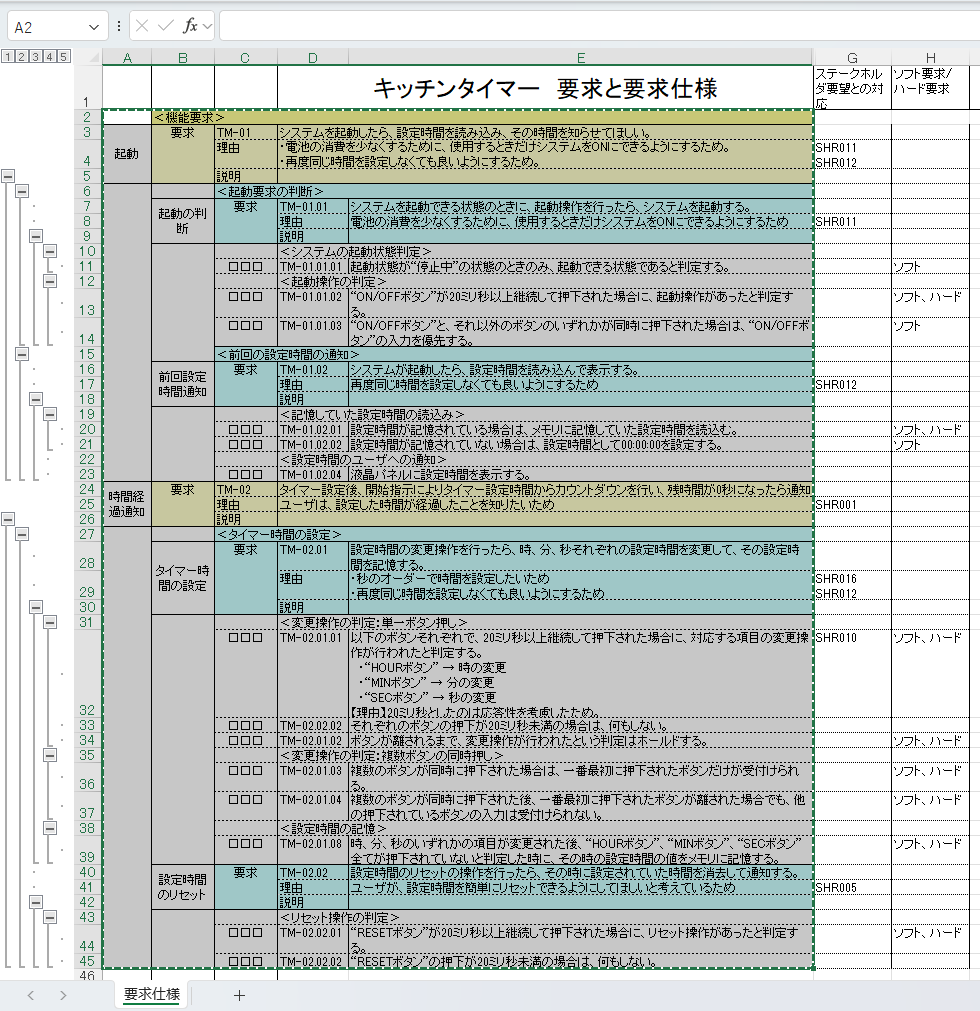
Excel からテキストをコピーします。
ラベルから仕様までをコピーします。 画像の例では、A2からE45セルまでをコピーします。
Step.2
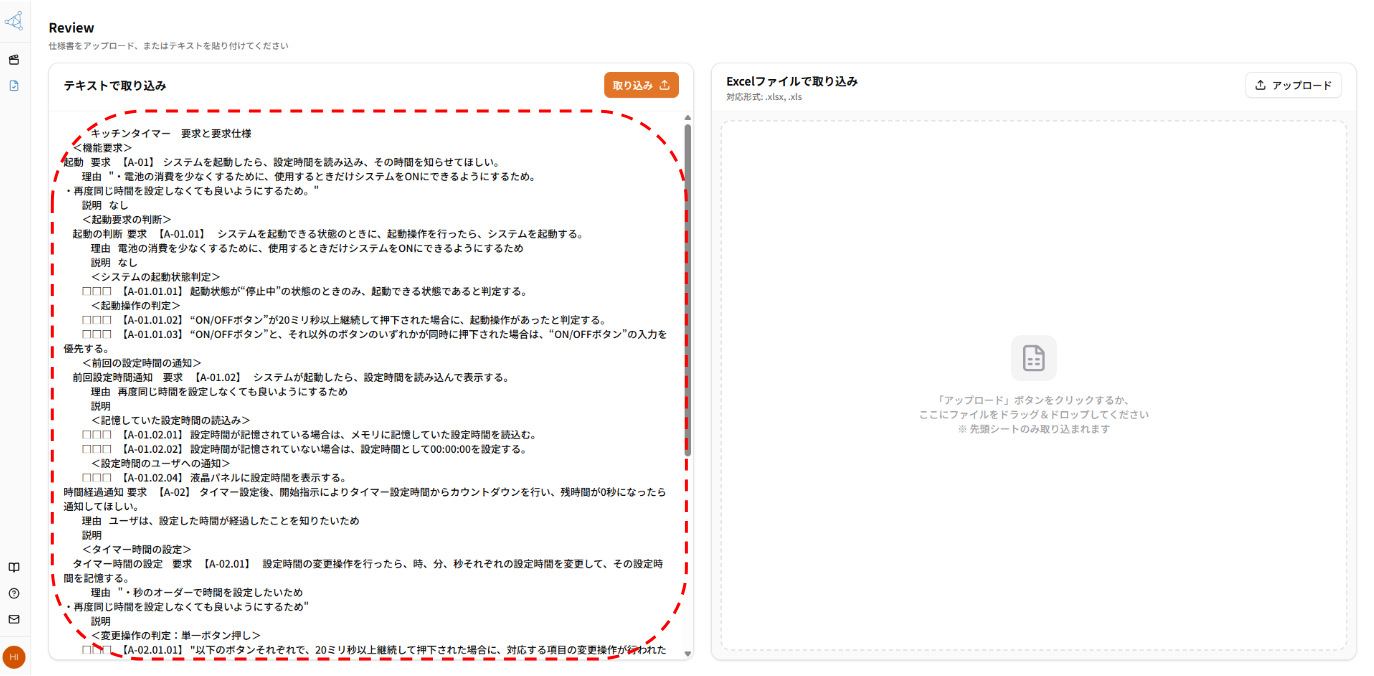
テキストを貼り付けます。
Step.3
「取り込み」ボタンをクリックします。
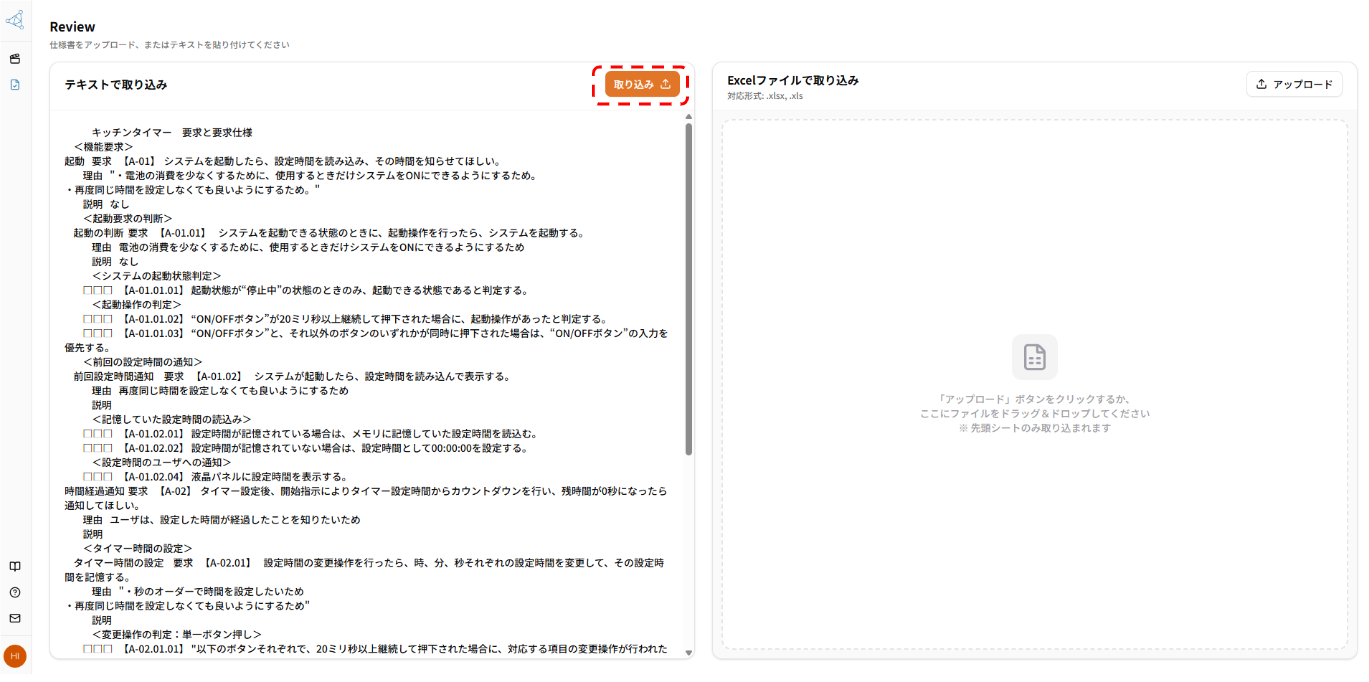
Step.4
テキストが USDM に変換されシステムに取り込まれます。
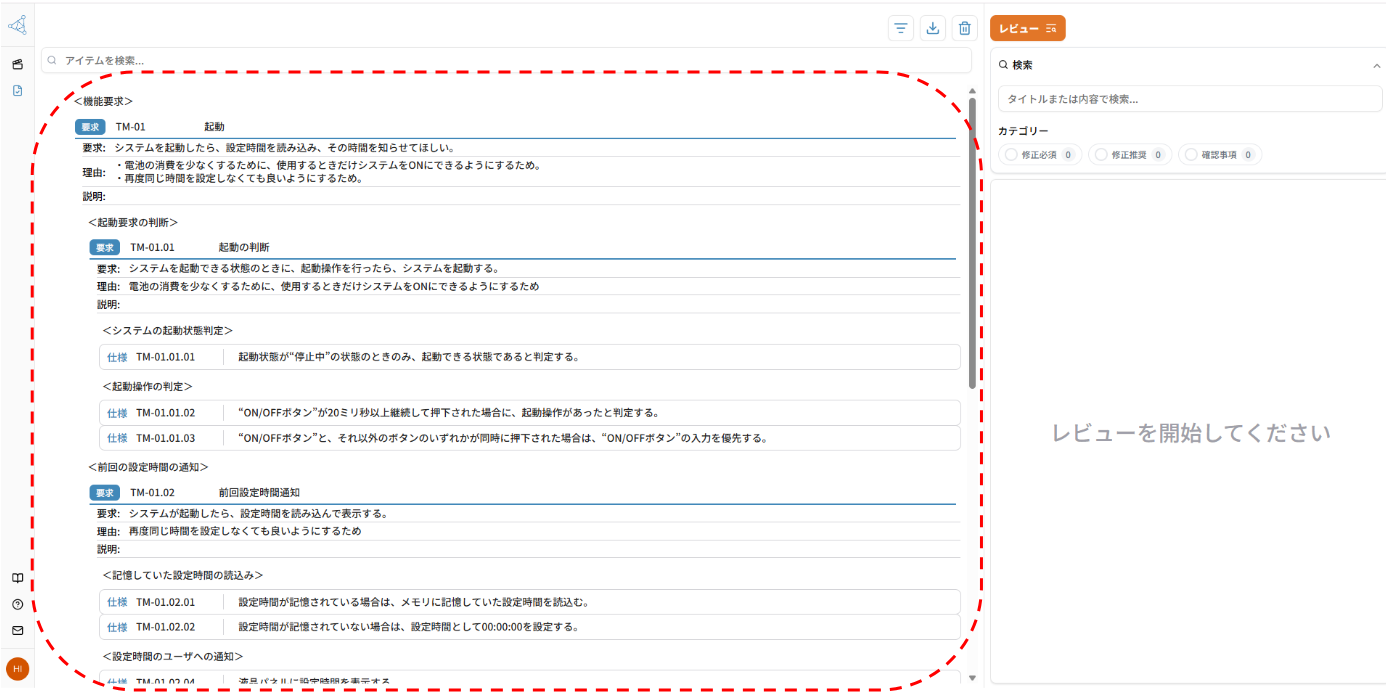
仕様書を取り込む際、セルの先頭から連続するダブルクォーテーション(")と末尾に連続するダブルクォーテーション(")は正しく取り込めません。 一方で文字列の途中に現れるダブルクォーテーションは正しく取り込めます。

Excelファイルでの取り込み
Step.1
ファイルをアップロードします。アップロード方法は以下の2通りがあります。
「アップロード」ボタンからのアップロード
画面右側の「アップロード」ボタンをクリックし、ファイル選択ダイアログから取り込みたい Excel ファイルを選択します。
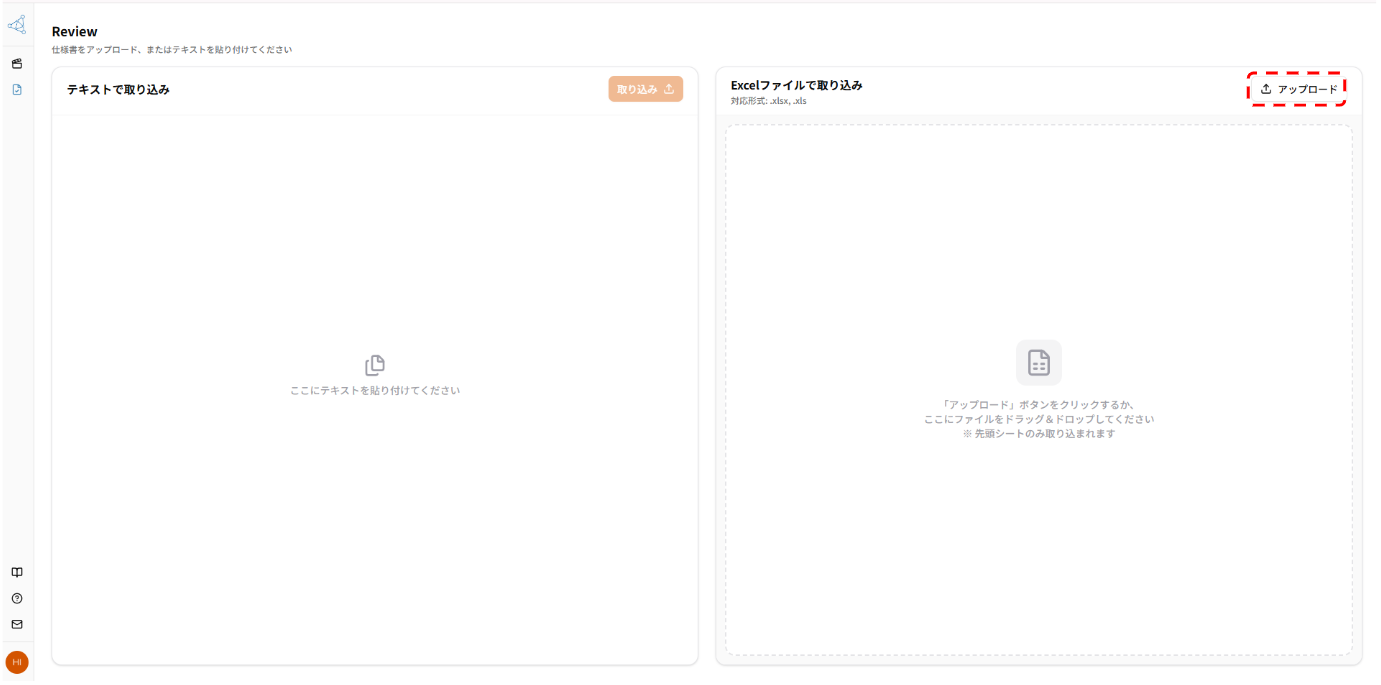
ドラッグ&ドロップでのアップロード
取り込みたい Excel ファイルを画面右側のドロップエリアにドラッグ&ドロップします。
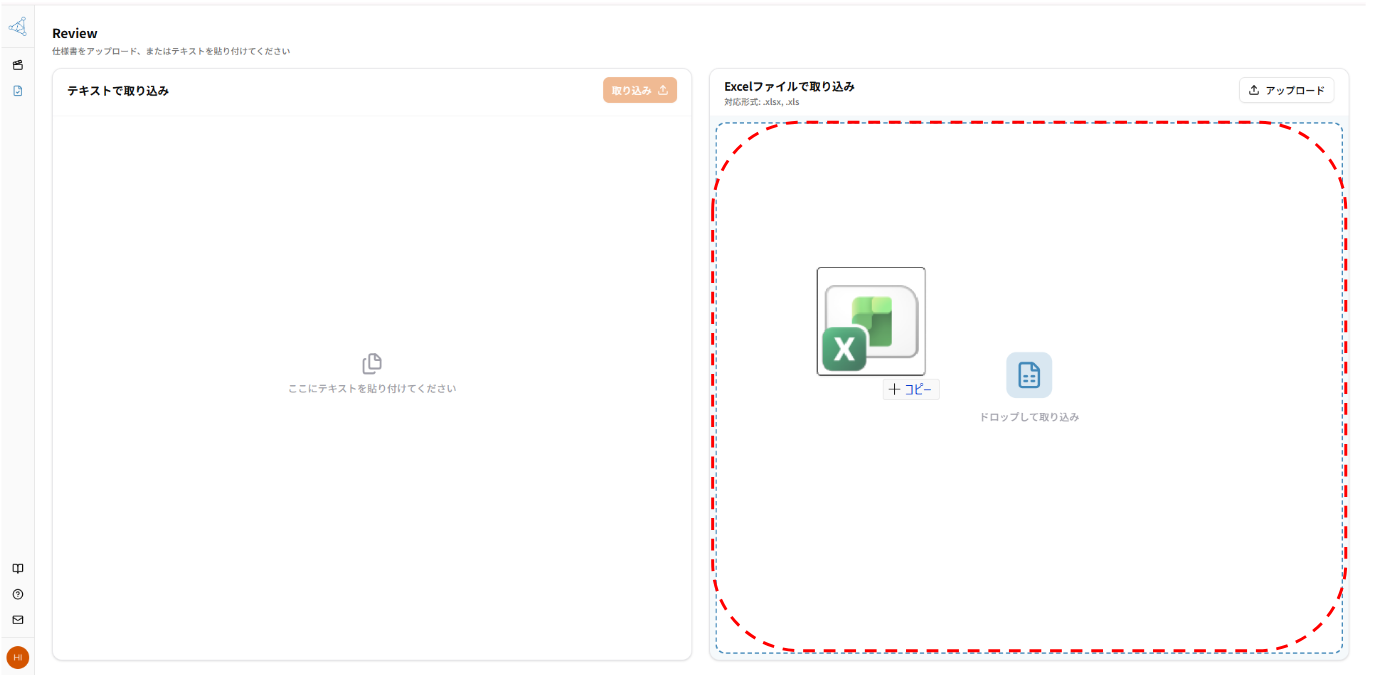
Step.2
ファイルが自動的に USDM に変換され、編集画面に表示されます。
複数シートの取り込み
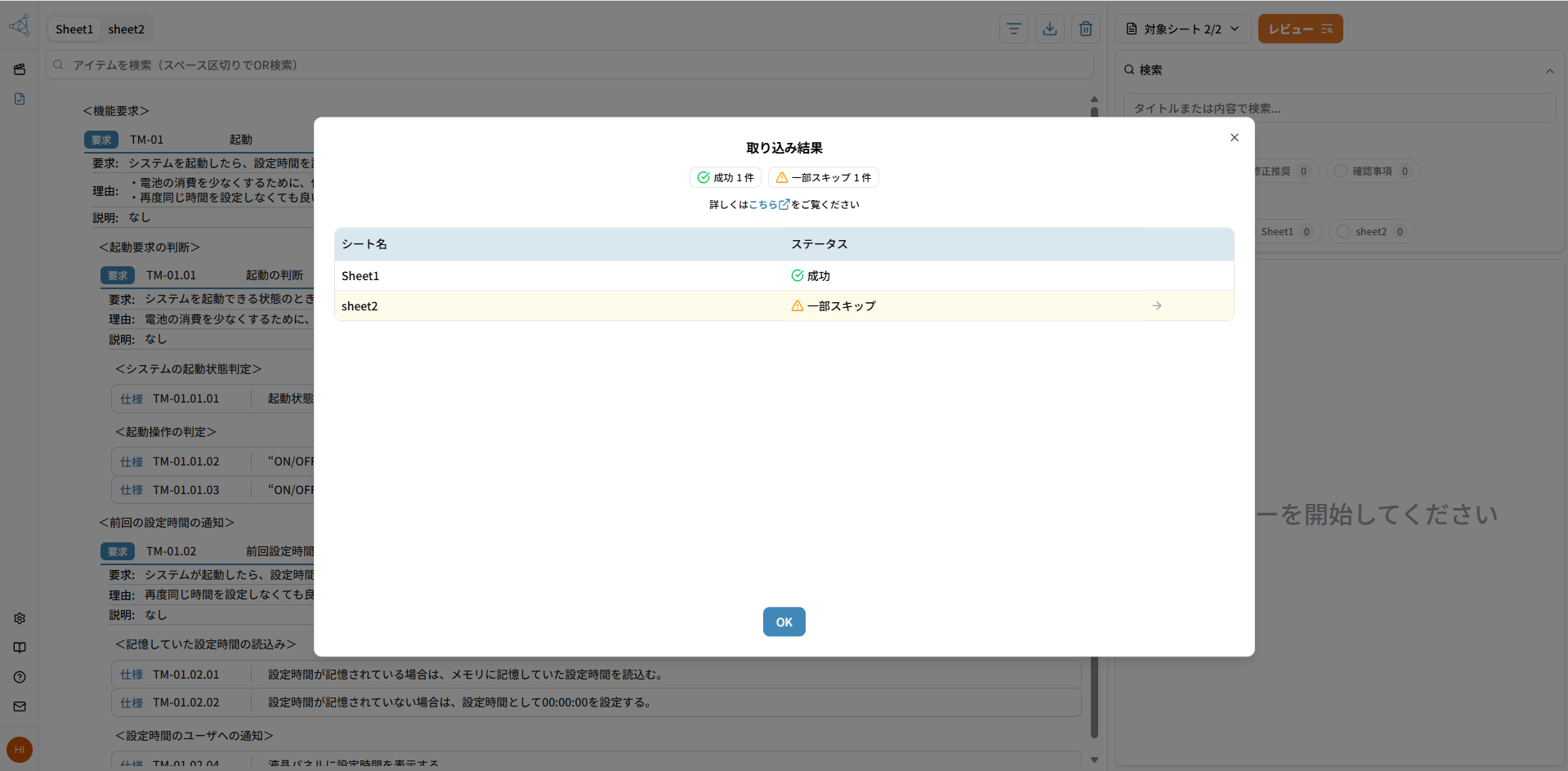
複数のシートを含む Excel ファイルをアップロードすると、各シートの取り込み結果(成功・一部スキップ・スキップ・失敗)がダイアログに表示されます。
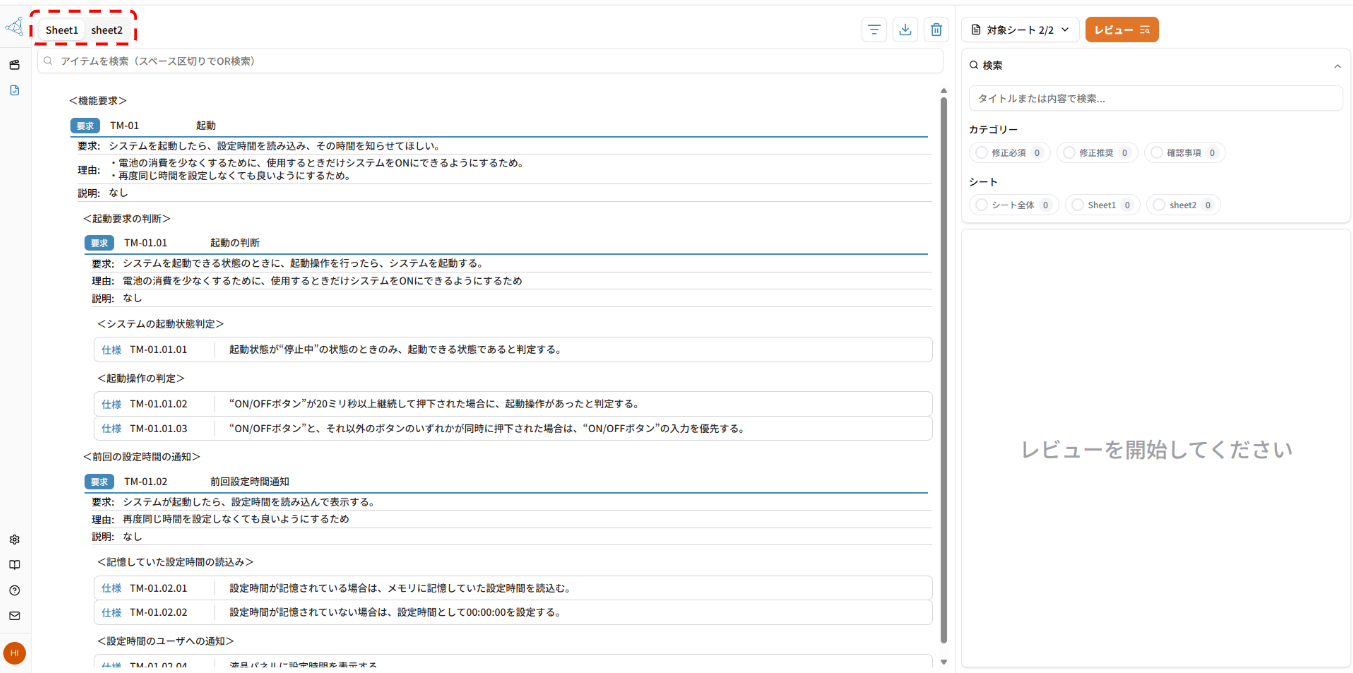
取り込み後は画面上部のシートタブで各シートを切り替えられます。
- 対応ファイル形式:
.xlsx,.xls - ファイルサイズ上限: 5MB
- 文字数上限: 15万文字(複数シートの場合は合計文字数)
取り込みに関するエラーをご確認ください。
2. 仕様書をレビューする
レビューを実行する
Step.1
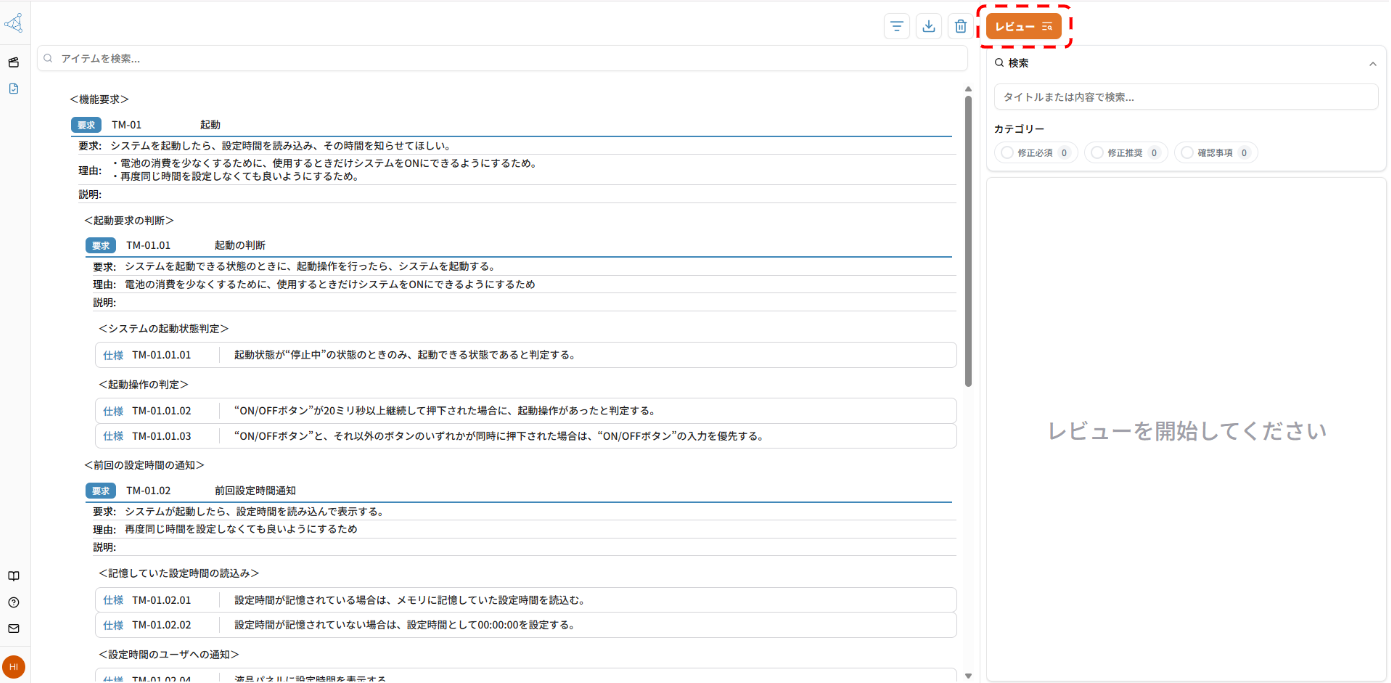
レビューボタンをクリックします。
レビューの進捗表示
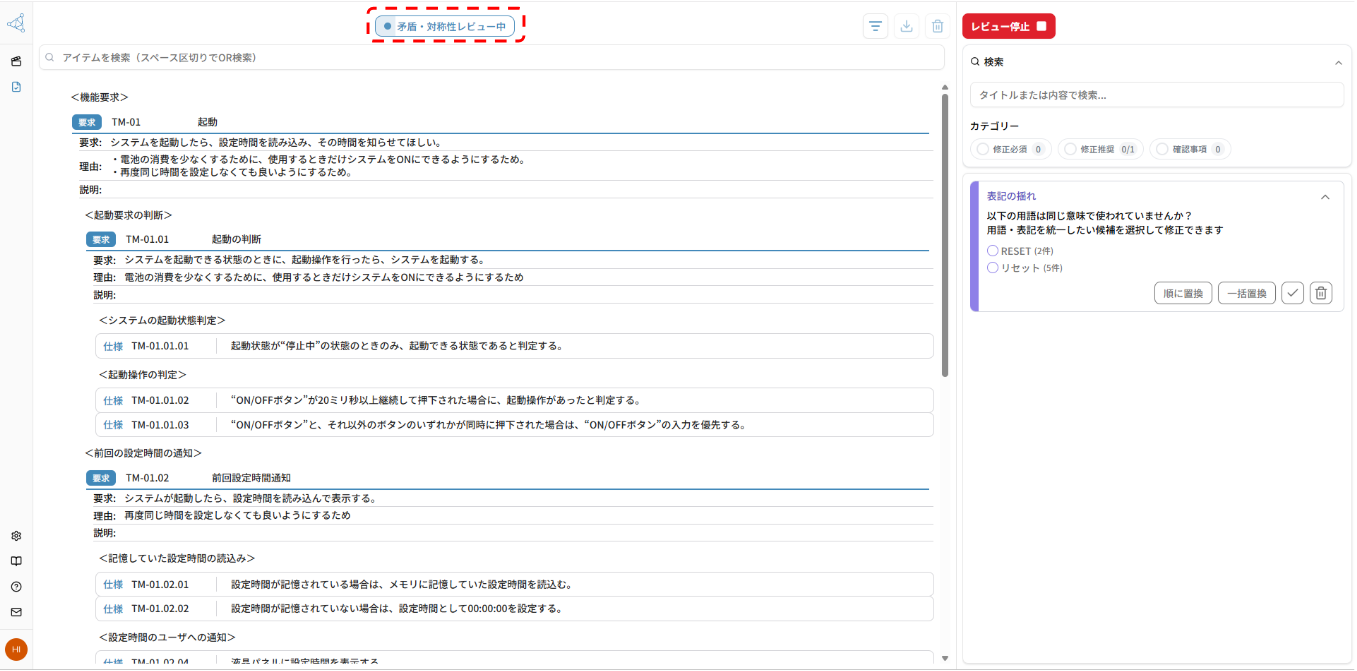
レビューは以下の3つのフェーズで順番に実行され、進捗バーで現在の状況を確認できます。
- 表記揺れレビュー — 仕様書全体の用語統一をレビューします
- 矛盾・対称性レビュー — 要求間の論理的な矛盾や重複をレビューします
- シート別レビュー — 各シートの要求品質(あいまいさ、抜け漏れ、要求の理由の妥当性など)をレビューします
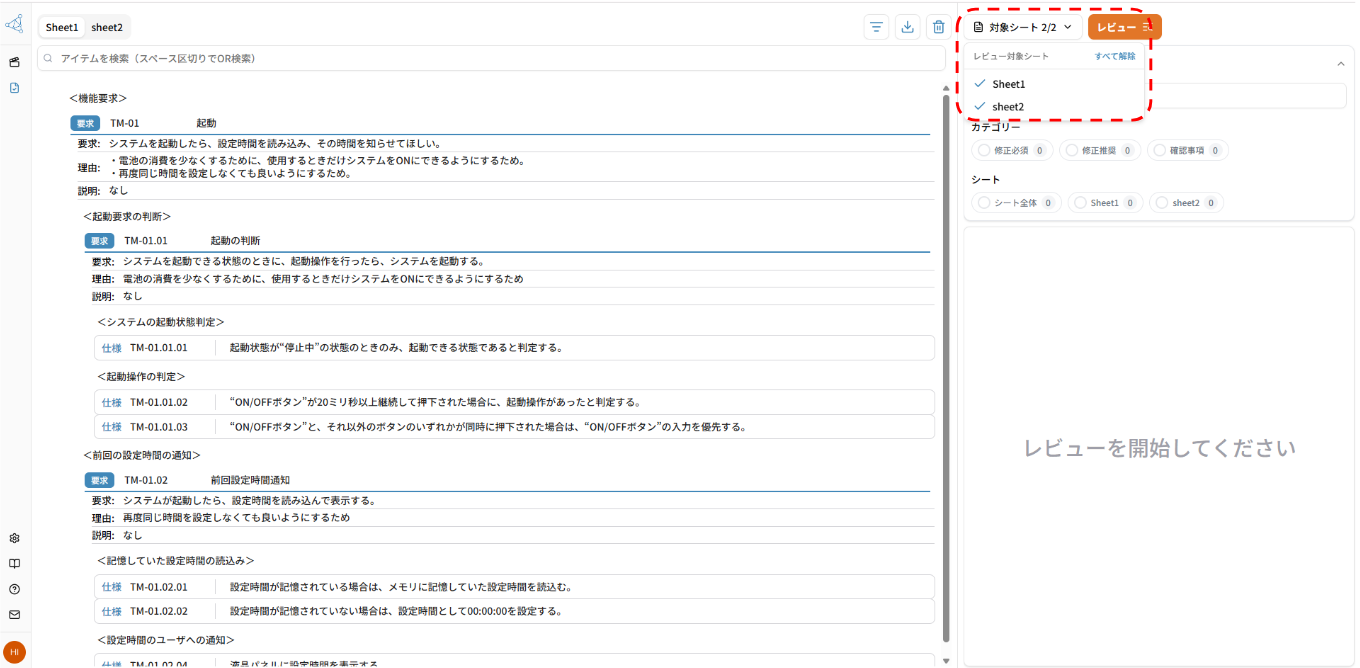
レビュー対象シートの選択
複数シートを取り込んだ場合、「対象シート」ボタンからレビュー対象のシートを選択できます。「すべて選択」で一括選択・解除も可能です。
レビューコメントを確認し、仕様書を修正する
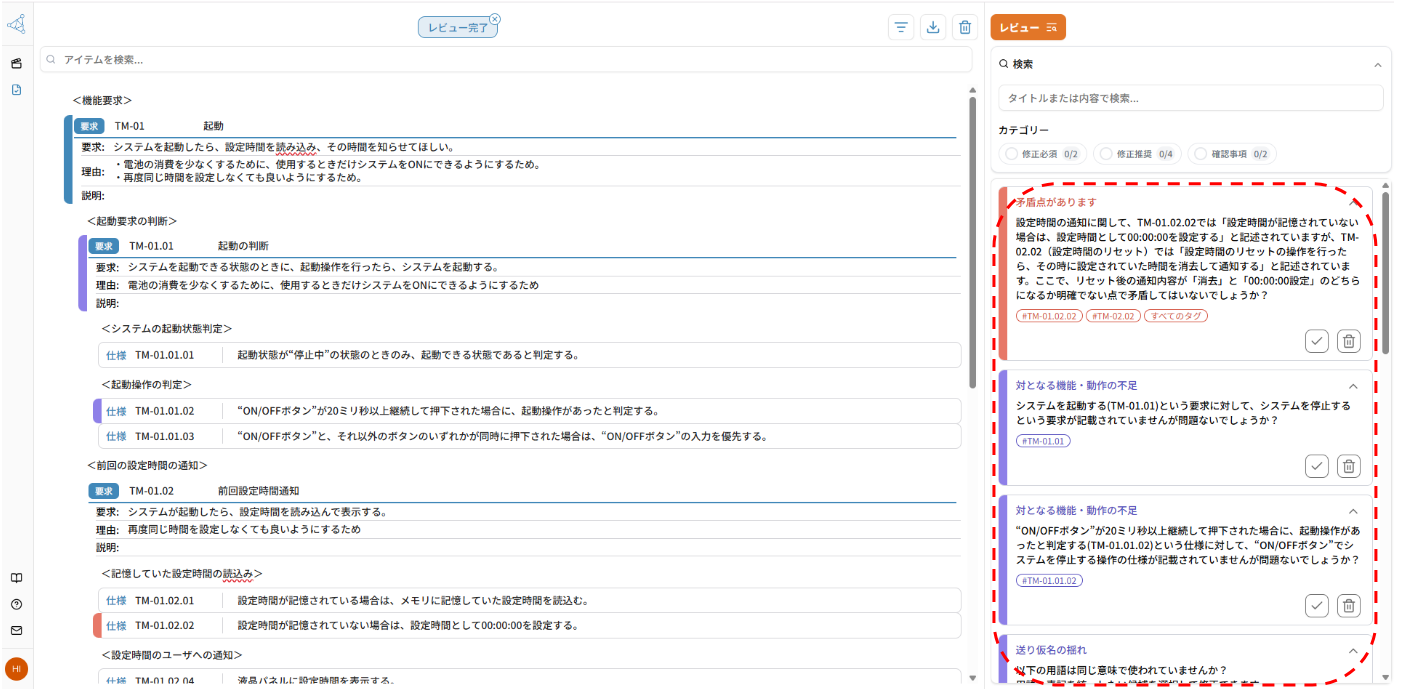
すべてのフェーズが完了すると、画面の右側にレビューコメントが表示されます。実際の仕様書ではその内容に沿って記述の修正をします。
レビューコメントを検索・フィルタリングする
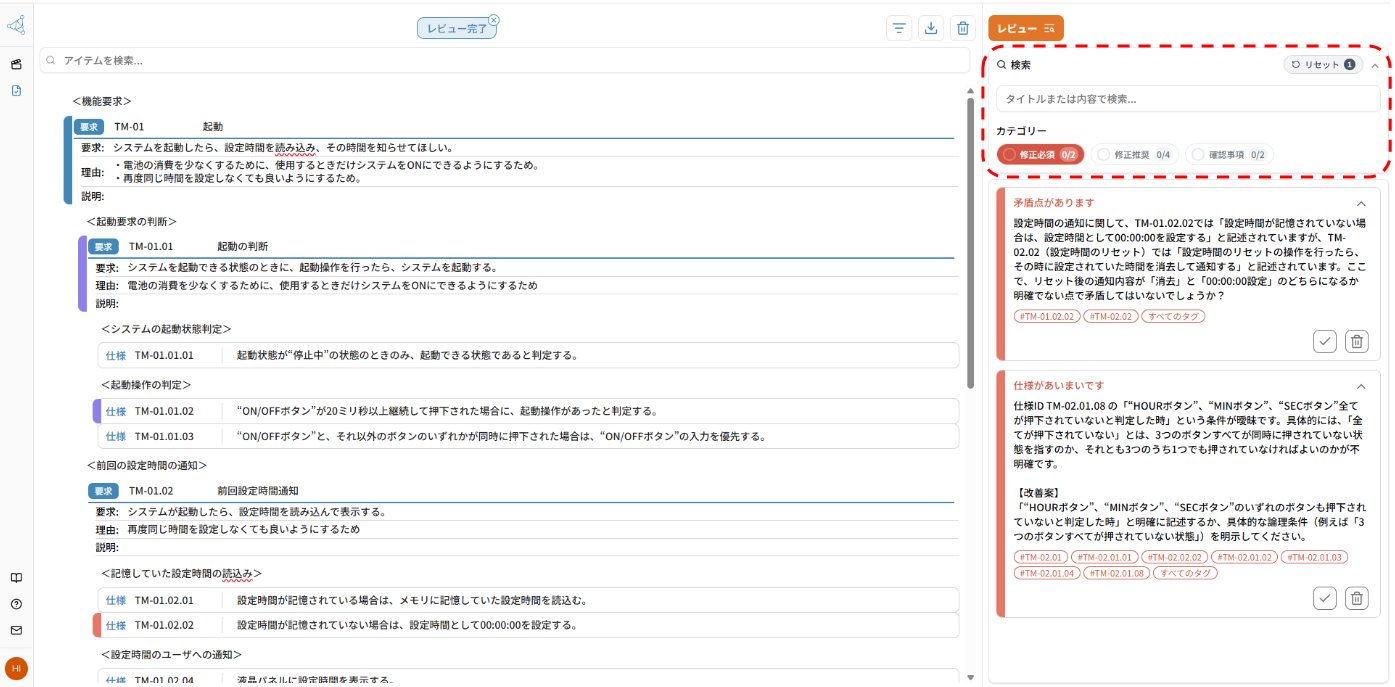
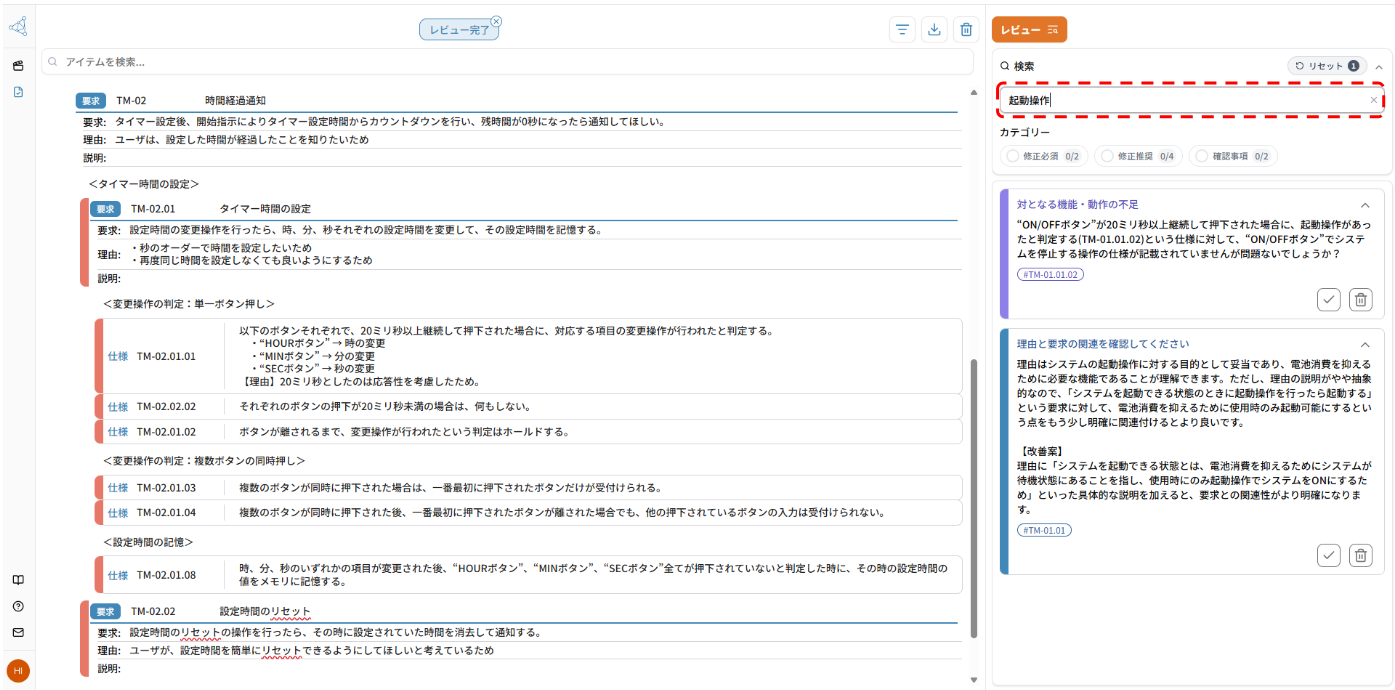
レビューコメントが多い場合、検索やフィルタリング機能を使って目的のコメントを絞り込むことができます。
キーワード検索
検索フィールドにキーワードを入力すると、タイトルまたは内容にそのキーワードを含むコメントのみが表示されます。
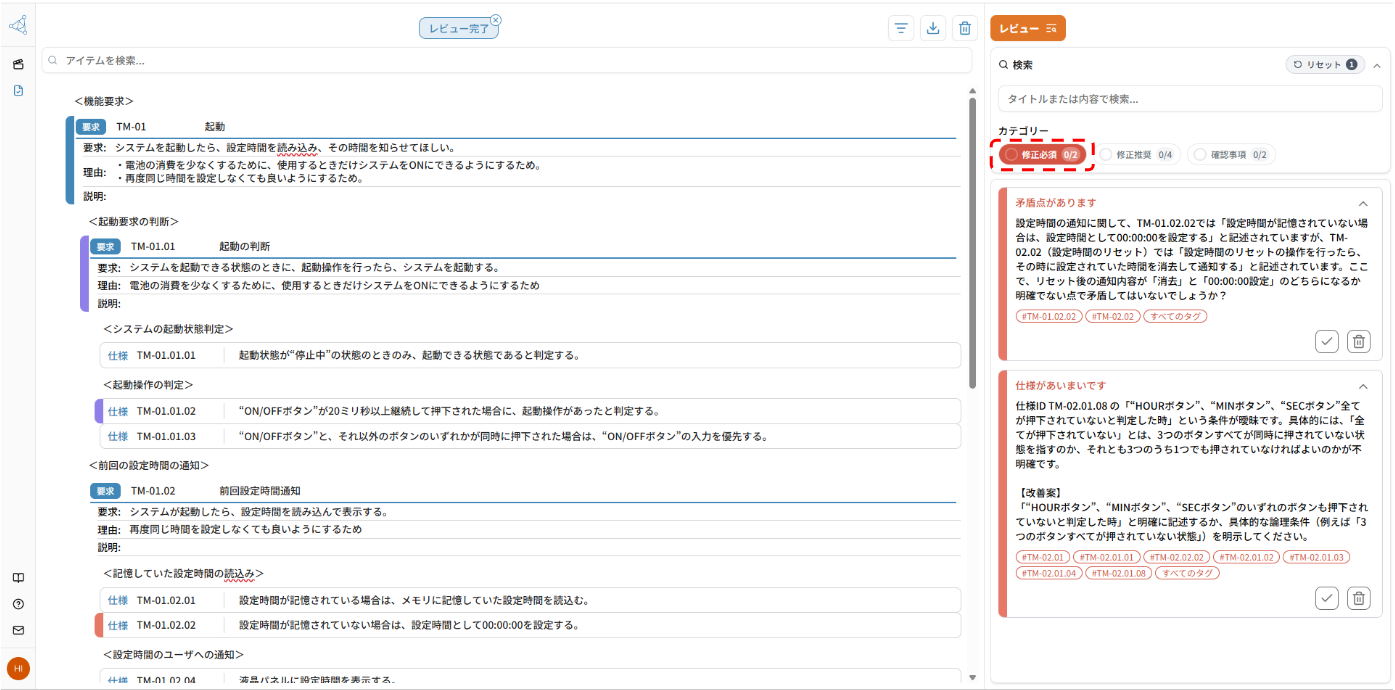
カテゴリーフィルタ
カテゴリーチップをクリックすると、該当するカテゴリーのコメントのみが表示されます。
各チップにはコメントの総件数と確認済み件数が表示されます。選択中のチップを再度クリックすると、選択が解除されます。
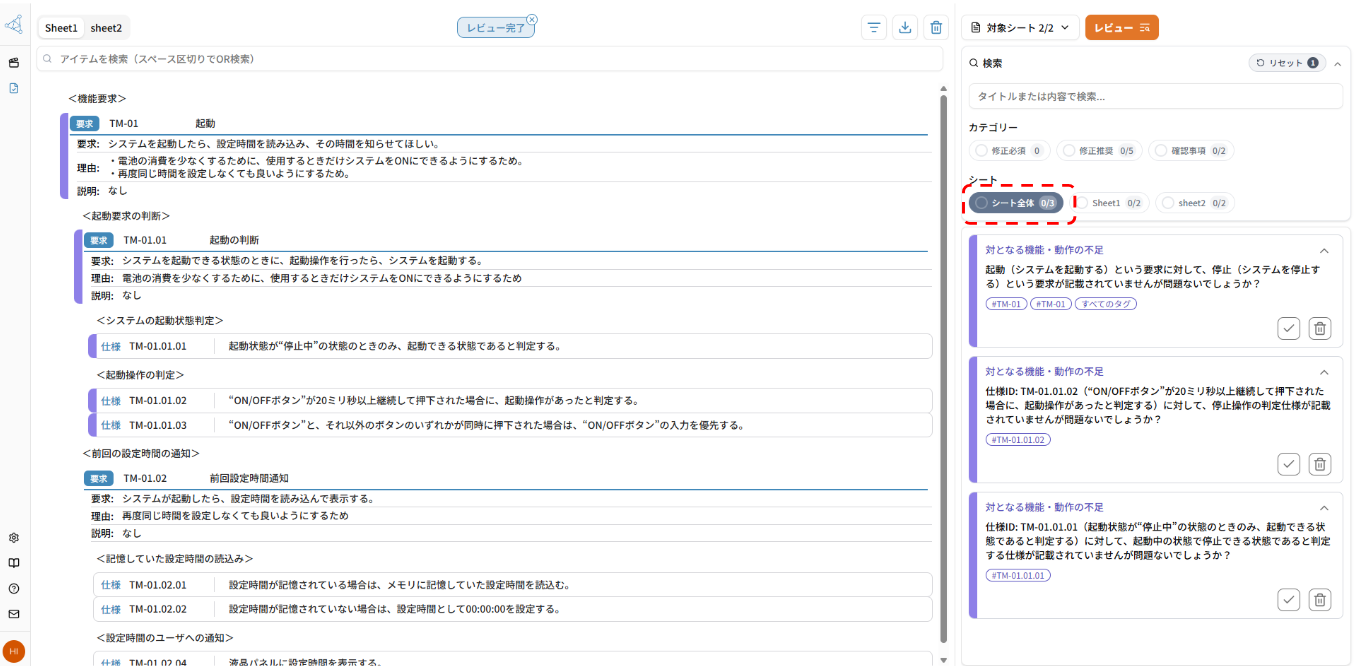
シートフィルタ
複数シートを取り込んだ場合、シートチップをクリックすると、該当するシートのコメントのみが表示されます。 「シート全体」を選択すると、シート横断で検出されたコメントが表示されます。
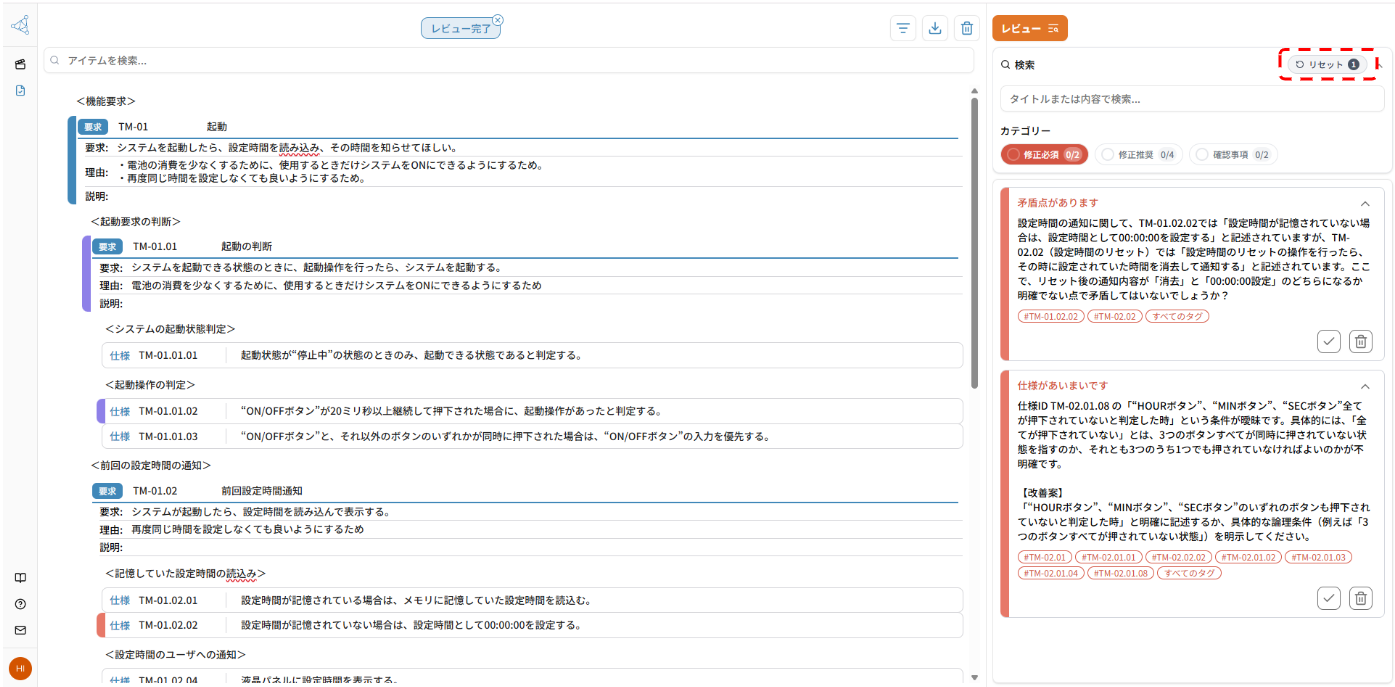
フィルタのリセット
「リセット」ボタンをクリックすると、すべてのフィルタ(検索、カテゴリー、シート)がクリアされ、全コメントが表示されます。
3. 添削結果をエクスポートする
エクスポート
Step.1
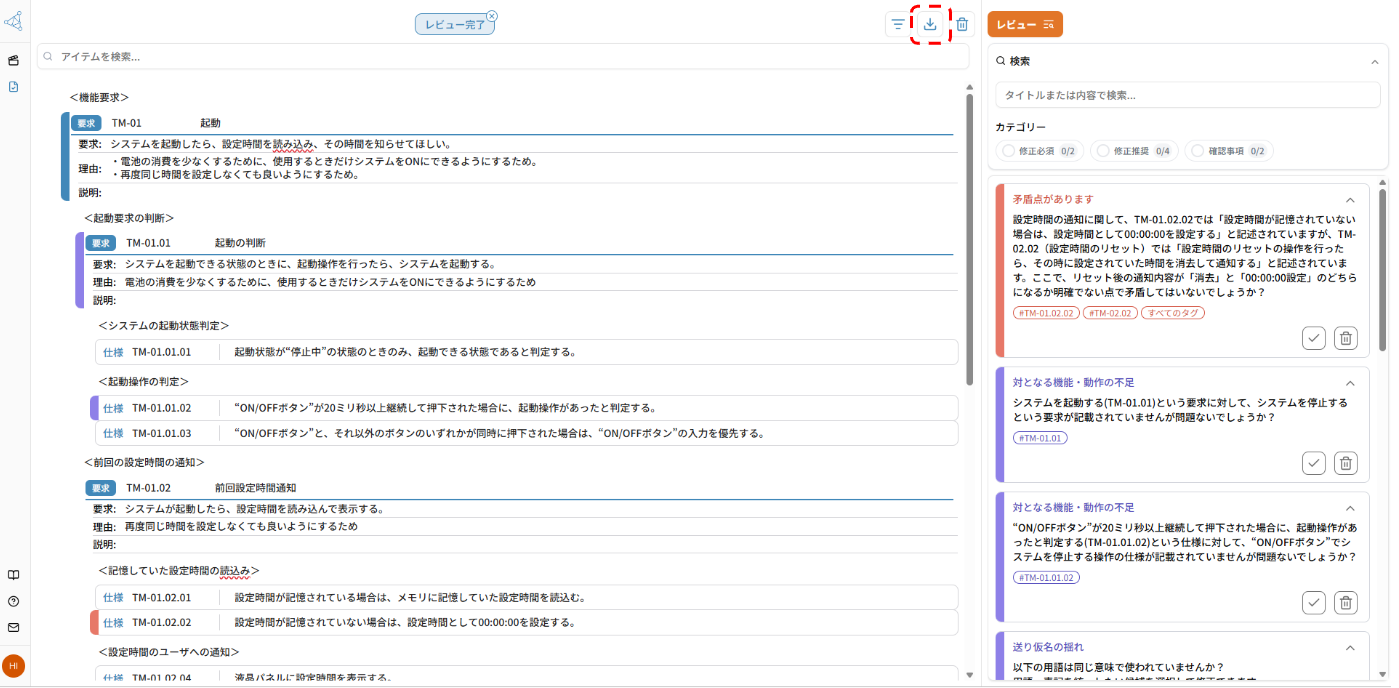
CoBrain で添削した仕様書とレビューコメントをエクスポートします。「レビュー」ボタンの右にある「↓」ボタンをクリックします。
Step.2
Excelファイルがダウンロードできます。

ファイルの構成
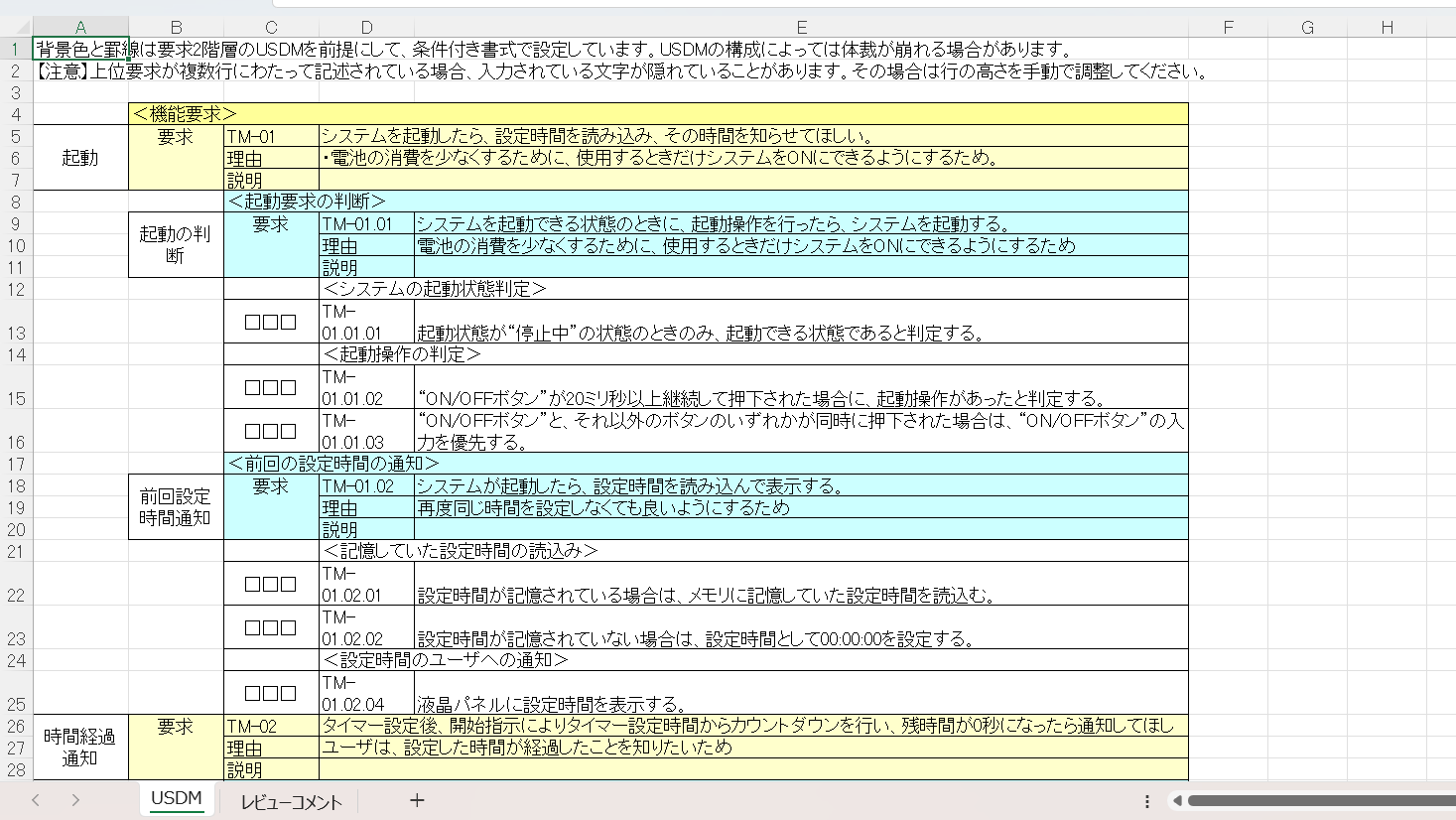
ファイルを開くとこのように修正後の要求仕様書(USDM)の内容が出力されます。
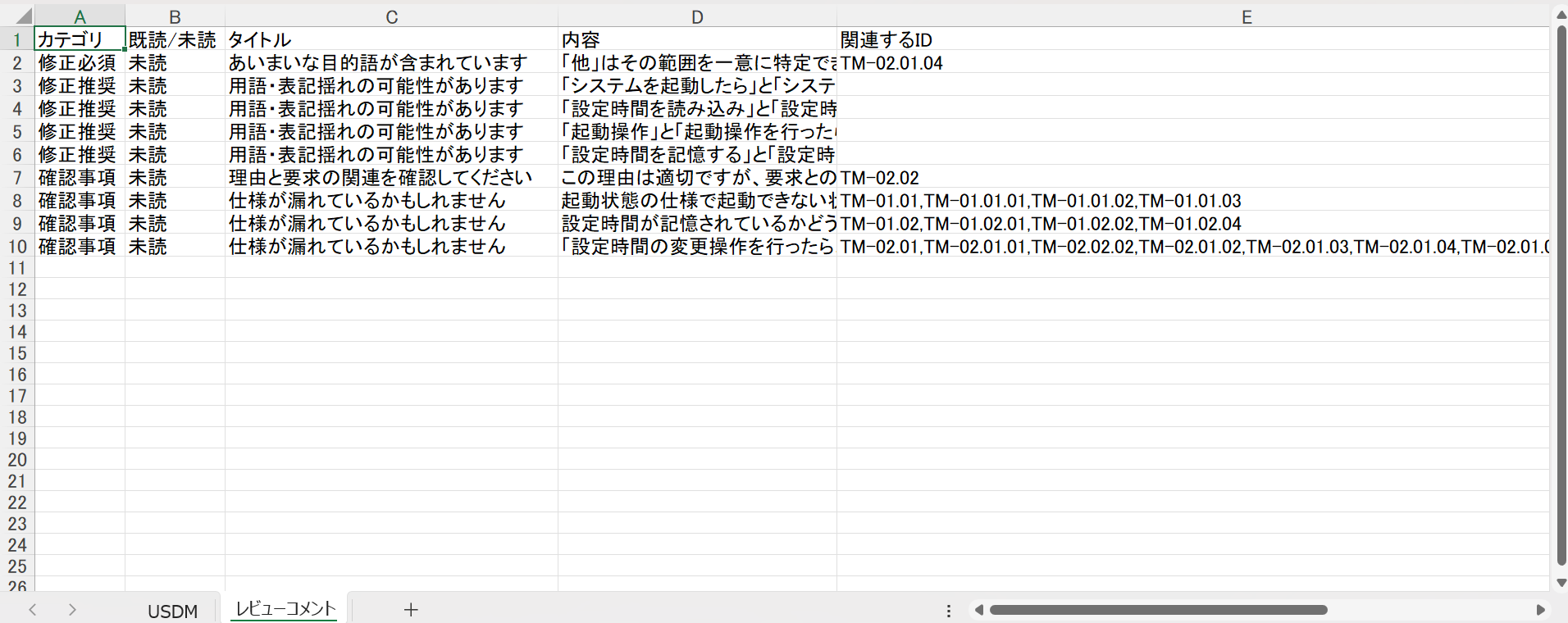
レビューコメントの一覧は「レビューコメント」シートに出力されています。
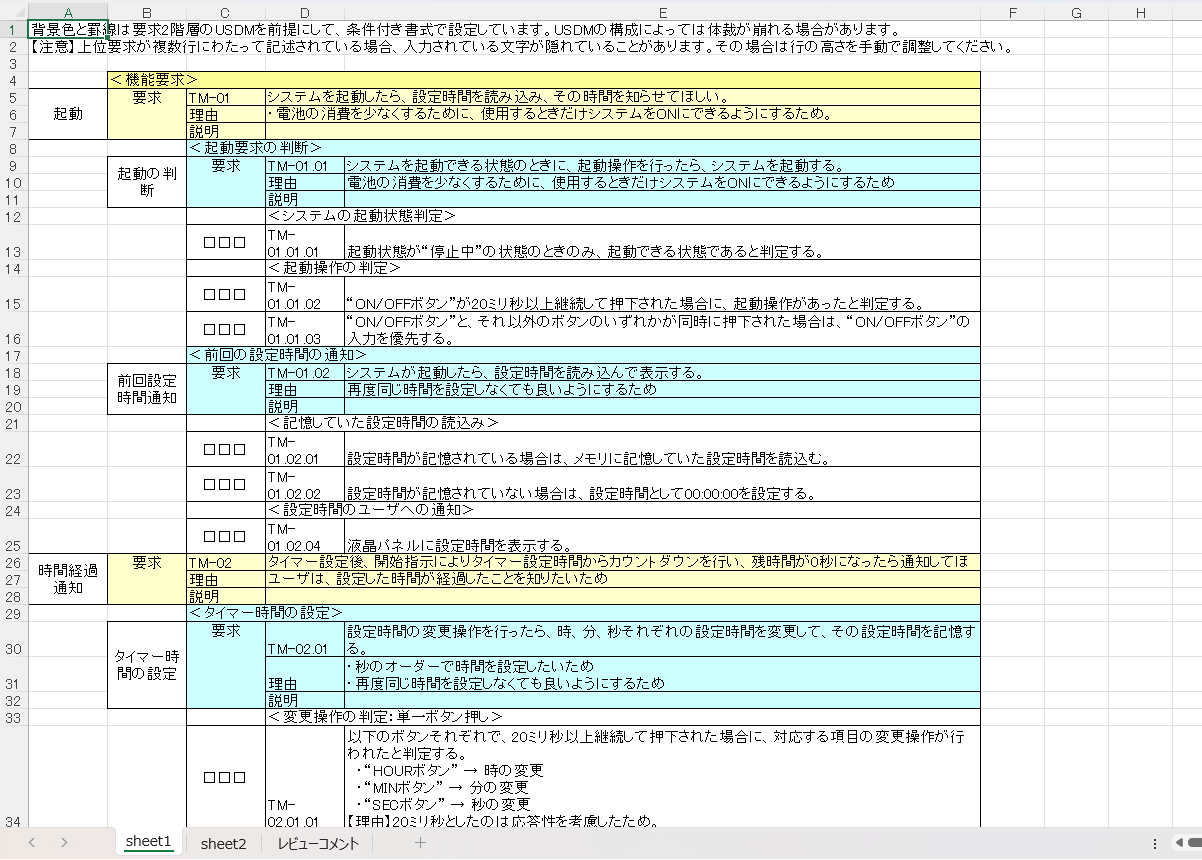
複数シートの場合
複数シートを取り込んだ場合、各シートが元のシート名でワークシートとして出力されます。
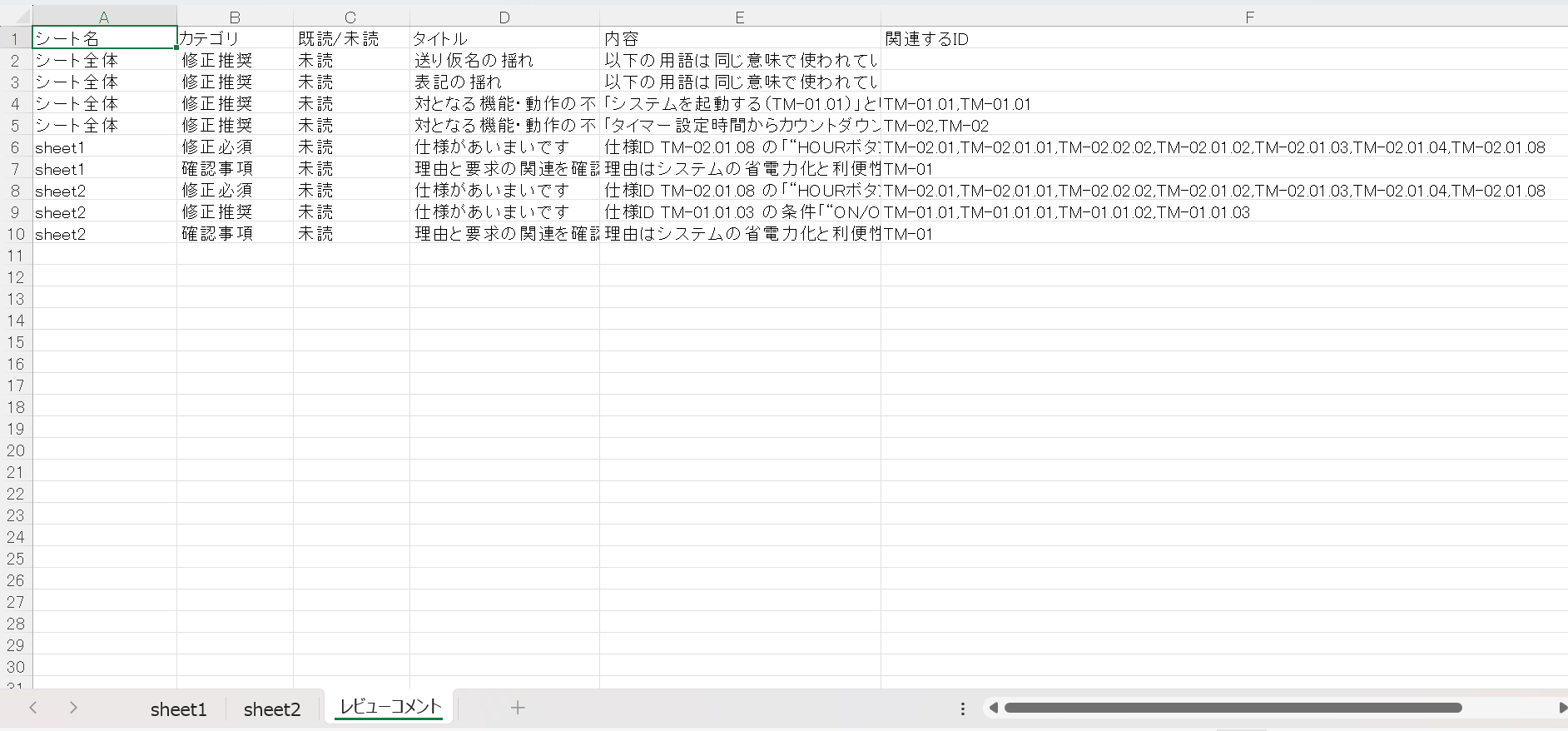
「レビューコメント」シートには「シート名」列が追加されます。
カスタム取り込み
カスタム取り込みは、一部のお客様に限定してご提供している機能です。
フォーマット情報を入力することで、CoBrain 対応フォーマット以外の仕様書を取り込むことができます。
モードの切り替え
取り込み画面で「カスタム」タブを選択します。
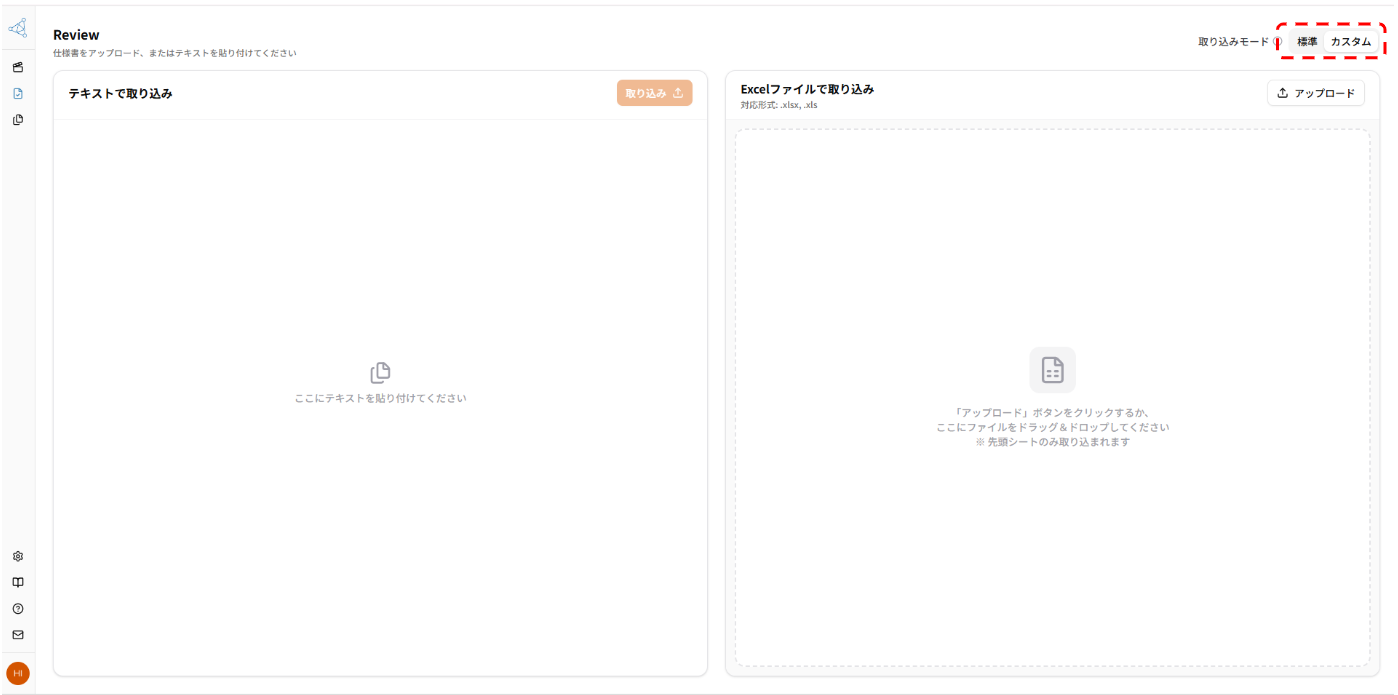
カスタム取り込みの手順
Step.1
テキストの貼り付け、または Excel ファイルをアップロードします。操作方法は標準モードと同じです。
Step.2
フォーマット情報の入力画面が表示されます。お使いの仕様書の中から、各 USDM 項目に対応するセル位置を指定します。
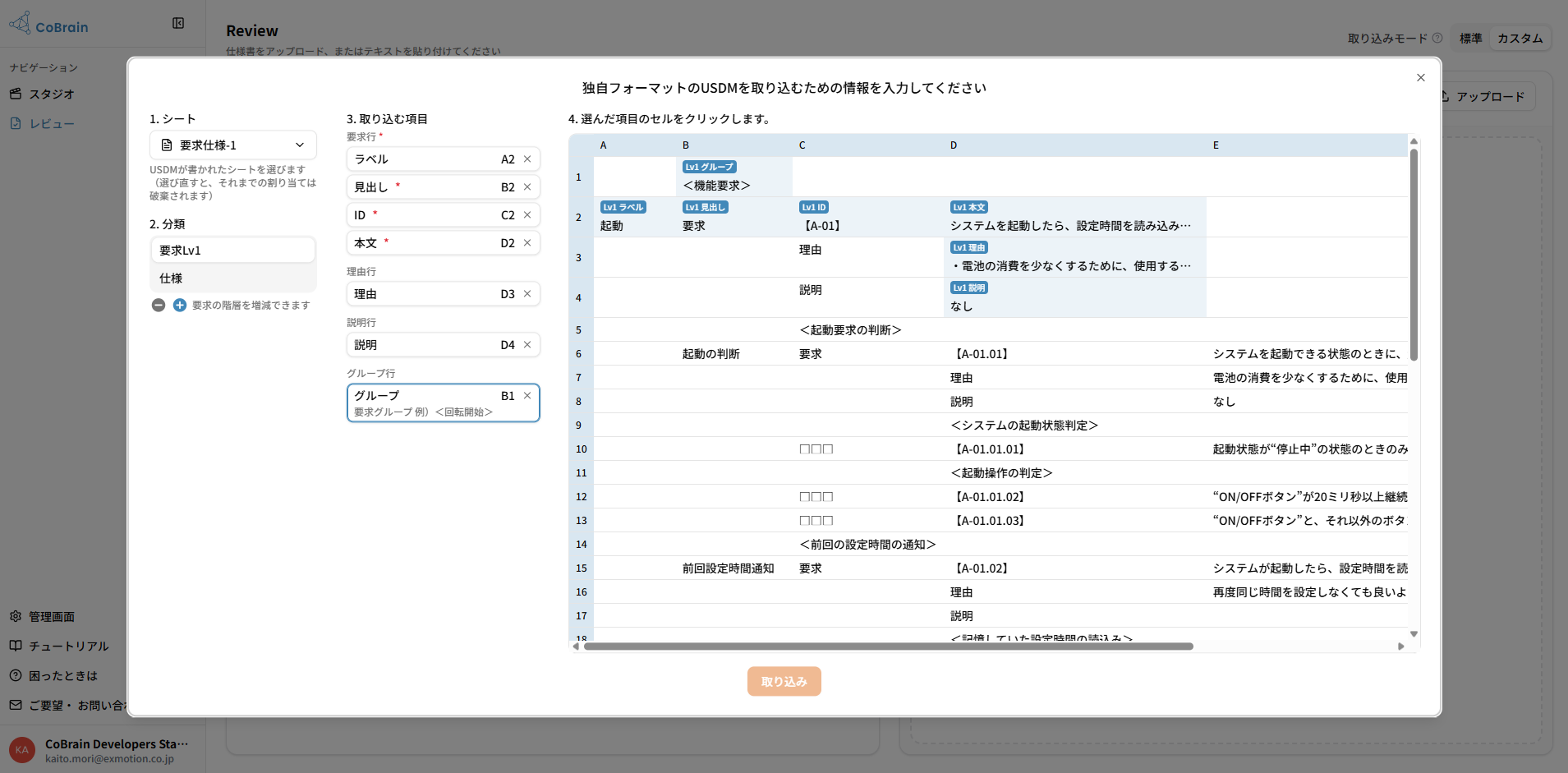
複数シートの Excel ファイルをアップロードした場合、シート選択ボタンから参照するシートを切り替えられます。
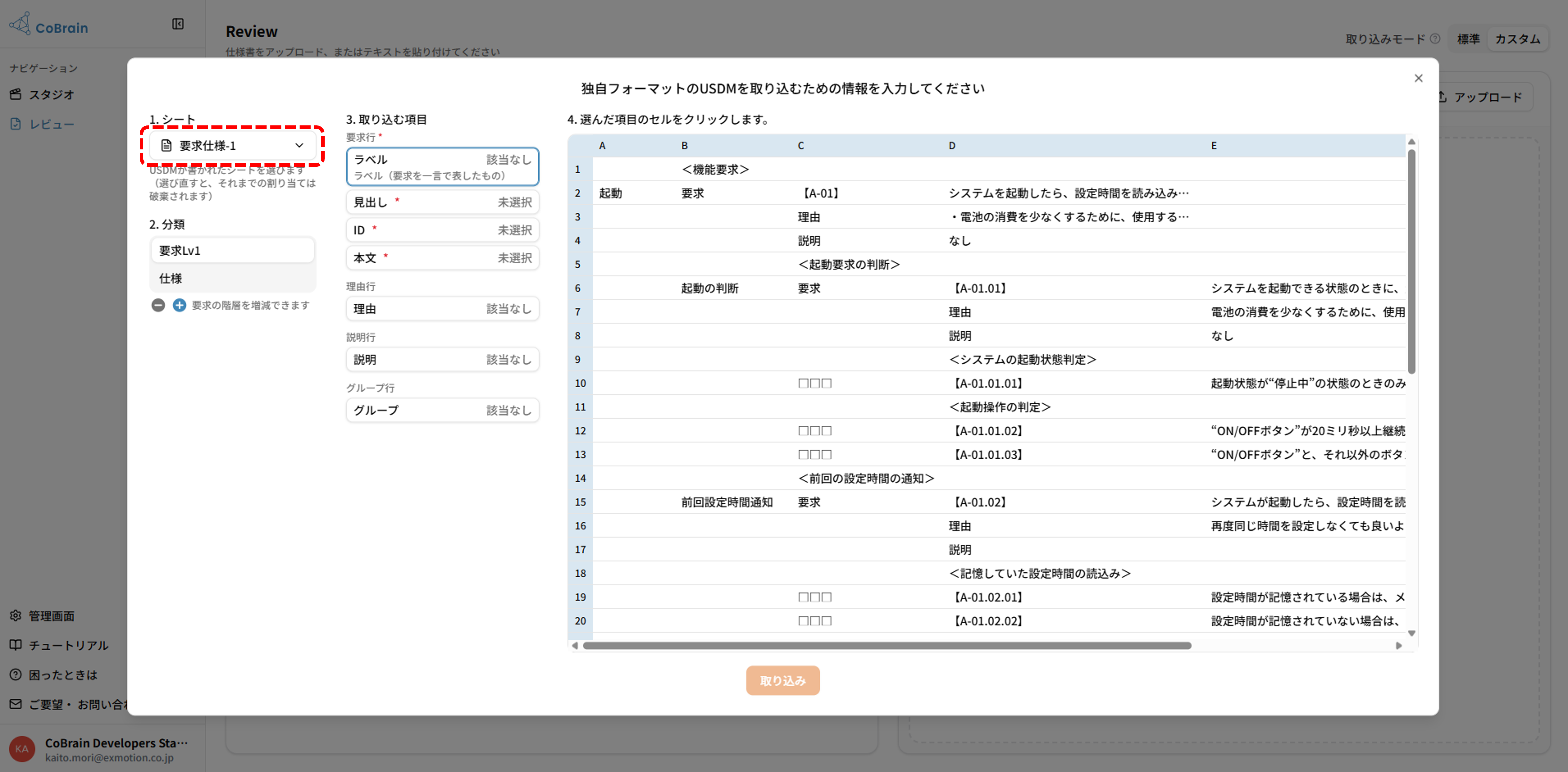
- 必須項目(* マーク付き)は、セル位置をすべて指定してください。
- 要求は5階層(Lv5)まで追加できます。
Step.3
「取り込み」ボタンをクリックすると、入力したフォーマット情報に基づいて USDM として取り込まれます。
Step.4
取り込み結果が表示されます。内容をご確認のうえ、そのまま取り込むか、フォーマット情報を修正するかを選択してください。
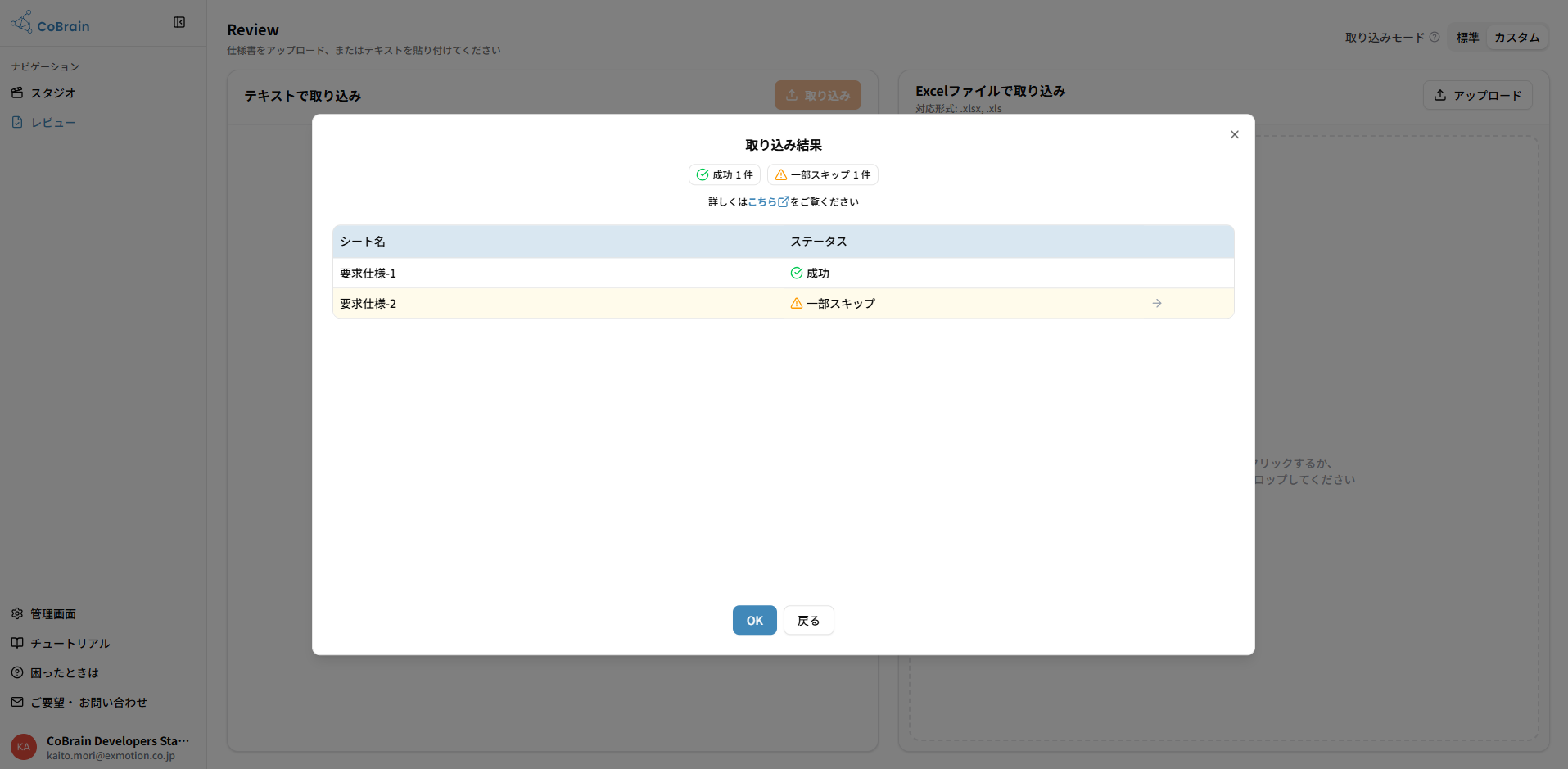
フォーマット情報の保存・再利用
カスタム取り込みが完了すると、入力したフォーマット情報をブラウザに保存するかを確認するダイアログが表示されます。保存しておくと、次回以降のカスタム取り込み時に再利用できます。
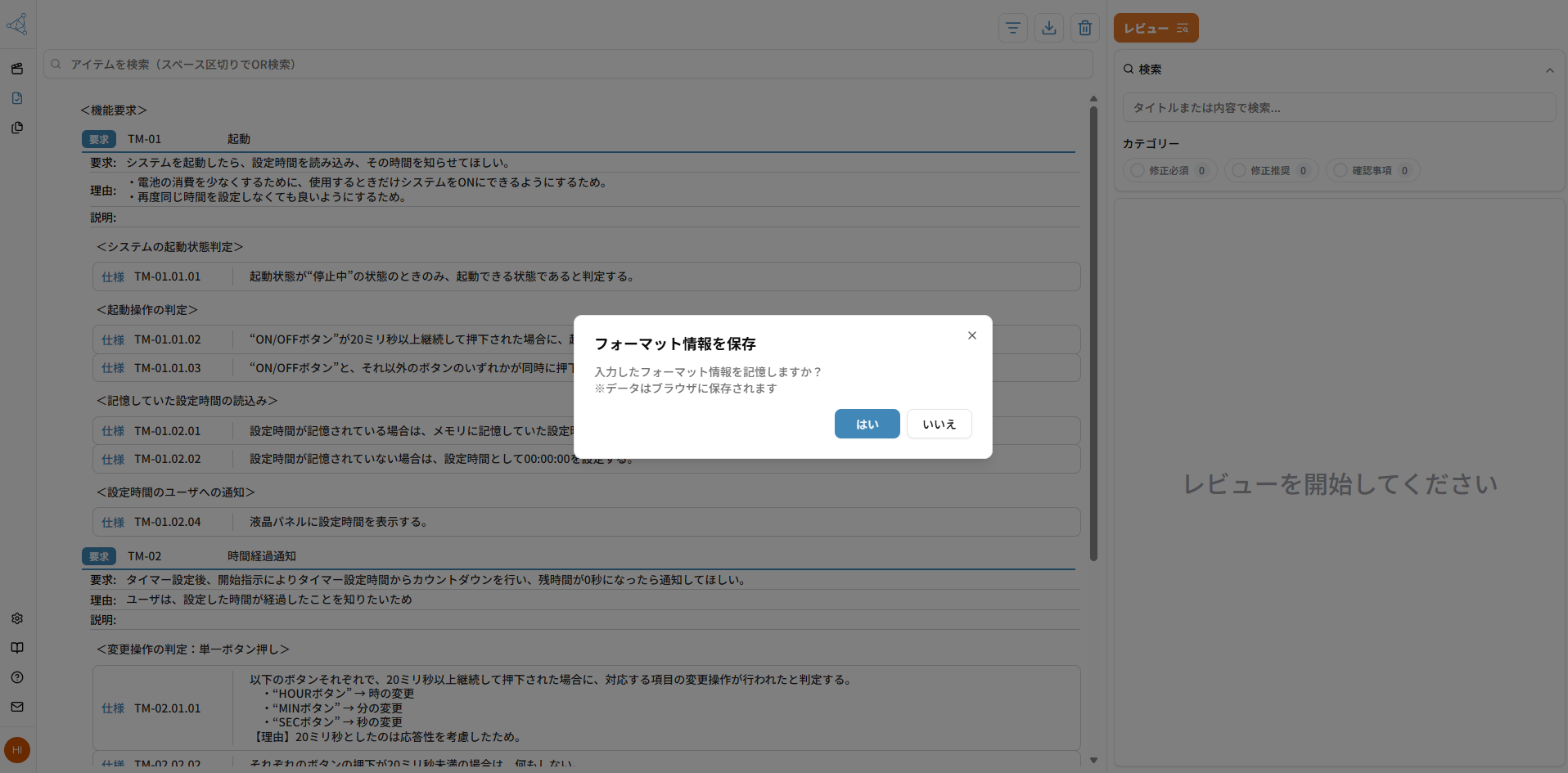
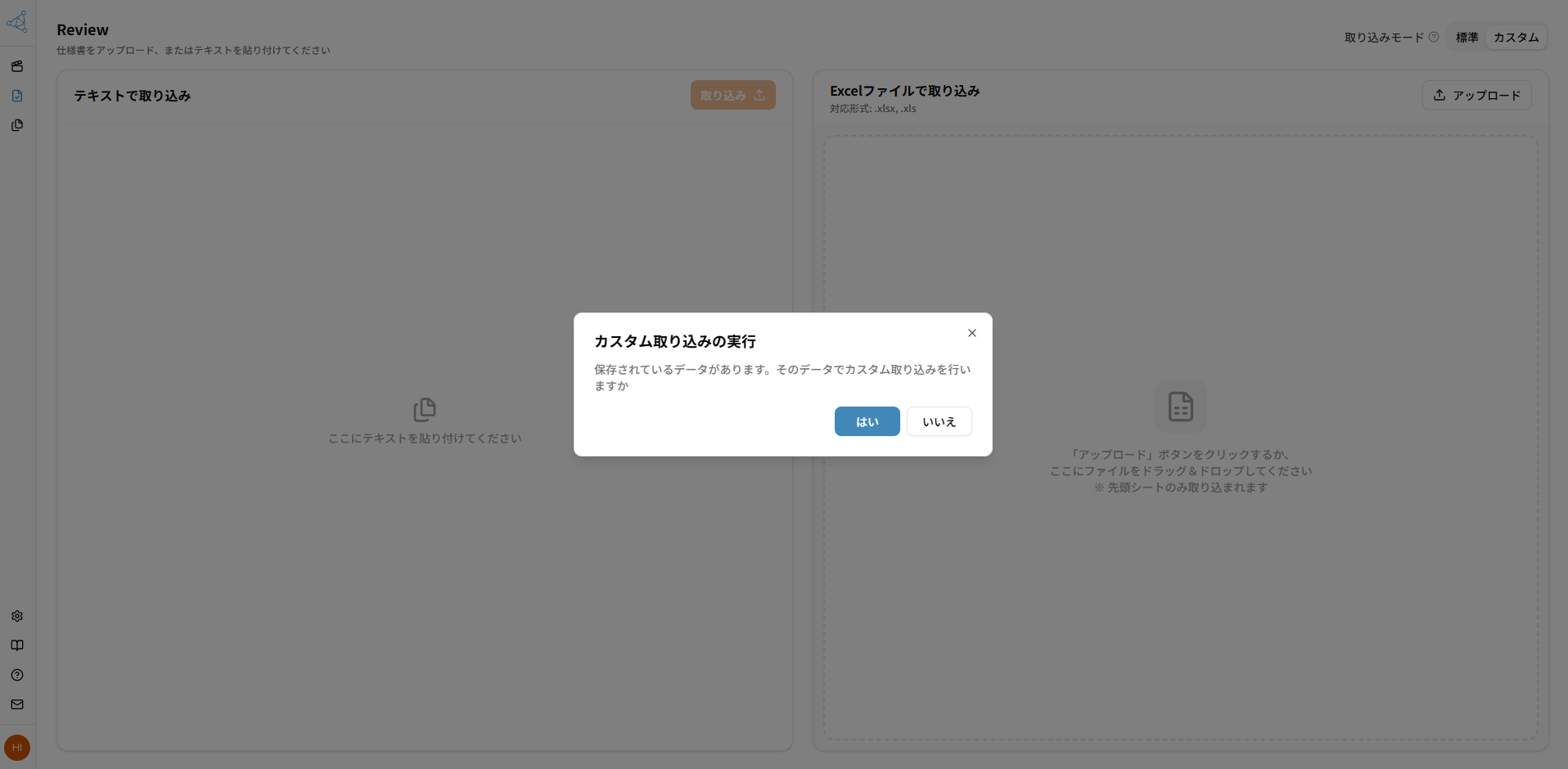
保存済みのフォーマット情報がある状態でカスタム取り込みを実行すると、再利用を確認するダイアログが表示されます。「はい」を選ぶと保存済みのフォーマット情報で取り込みが実行され、「いいえ」を選ぶとフォーマット情報の入力画面が表示されます。