メインコンテンツまでスキップ

「改善」タグの記事が57件件あります

機能改善やバグ修正

全てのタグを見る

Webアプリ v2.17.0

· 約7分
Kei Uchida
プロダクトオーナー

CoBrainのWebアプリ v2.17.0 をリリースしました。今回は、スタジオの成果物ビューで要求仕様を直し、その場でレビューにかけられるようにしました。あわせて、トレーサビリティ機能(ベータ版)で判定の理由を確かめられるようにしています。

一部の操作の手順が変わります。このアップデートに伴う操作の変更点をあわせてご確認ください。

スタジオのアップデート​

成果物ビューの要求仕様を、新しいデザインのエディタで直接直せるようになりました​

成果物ビューの要求仕様を、新しいデザインのエディタで表示するようになりました。枠線や装飾を減らして文章が先に目に入る表示にし、要求・仕様などの種別は行頭のアイコンとバッジで見分けられます。
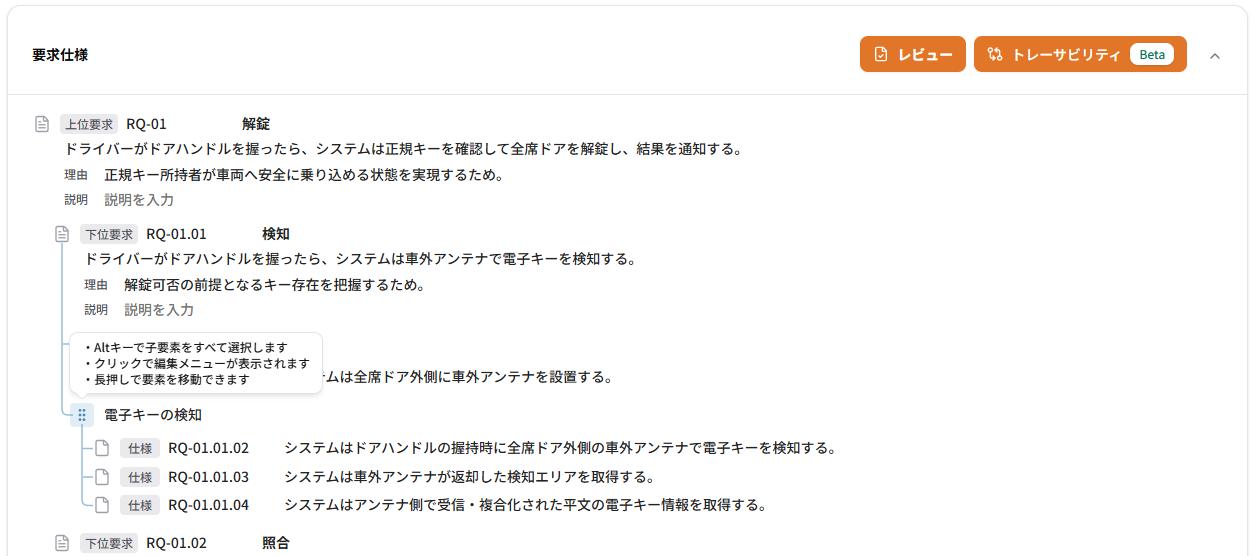
新しいデザインの要求仕様エディタ。上位要求・下位要求・仕様が行頭のアイコンとバッジで並び、行の持ち手にポインターを載せると操作の案内が表示されている

気になった項目は、文章をクリックしてそのまま書き換えられます。保存ボタンを押すと、直した内容が新しいバージョンとして保存されます。

仕様の文章をクリックし、文末に日本語を入力している様子

成果物ビューから要求仕様をレビューできるようになりました​

要求仕様の欄の「レビュー」ボタンを押すと、レビューが始まります。右のサイドパネルの上端に「エージェント」と「要求仕様レビュー」のタブが並び、レビューの進み具合と指摘は「要求仕様レビュー」のタブに表示されます。指摘を見ながら、左の要求仕様をそのまま直せます。

  • 指摘のタグを押すと、該当する行へ移って強調表示します
  • タブを切り替えても、エージェントとのやり取りや書きかけのメッセージは残ります
  • レビューできるのは最新のバージョンです。レビュー済みのバージョンは、もう一度レビューにかけることはできません
  • レビューしたバージョンと別のバージョンを表示しているときは、指摘のタグが指す行が表示中のバージョンに存在しないことがあります。この場合は「#RQ-01.02.03」のように、レビューしたバージョンの ID を押せない状態で表示し、ポインターを載せると「このバージョンにはありません」と表示します
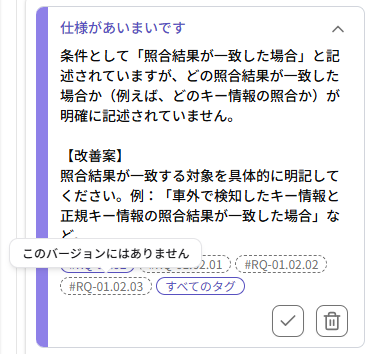
指摘のカードで、表示中のバージョンに無い行を指すタグが点線の枠で表示され、ポインターを載せると「このバージョンにはありません」と表示されている様子

エージェントの実行中に手で直した内容が消えなくなりました​

これまで、エージェントの実行中に成果物を手で直すと、直した内容が数秒で消えてしまうことがありました。今回から、エージェントが書き換えなかった成果物は、手で直した内容がそのまま残ります。手で直していた成果物をエージェントが書き換えた場合は、エージェントの結果に置き換わり、「エージェントが要求仕様を書き換えました」のように、どの成果物が書き換えられたかをお知らせします。

「プレビュー / 生テキスト」をカードごとに切り替えられるようになりました​

成果物ビューの上部にあった「プレビュー / 生テキスト」の切り替えを、システム境界・ユースケース・概念モデルの各カードの見出しに移しました。押したカードだけが切り替わります。生テキストの表示でも、編集モードで直したまだ保存していない内容が表示されます。

【重要】このアップデートに伴う操作の変更点​

要求仕様の確認・修正・レビューを成果物ビューにまとめたことに伴い、次の 2 点の操作が変わります。

  • スタジオから別タブで開くレビュー画面を廃止しました: これまで要求仕様の欄の「レビュー」ボタンを押すと、別のタブで全画面のレビュー画面が開いていました。今回から、レビューは成果物ビューの右のサイドパネルで行います。全画面のレビュー画面をブックマークしている場合、そのリンクは開けなくなります
  • 要求仕様の Markdown 編集モードを廃止しました: 成果物ビューの要求仕様には「編集モード」が無くなり、エディタで項目を直接クリックして修正できる形に変わりました。修正はエディタ上での操作をお願いいたします。なお、システム境界・ユースケース・概念モデルの「編集モード」は、これまでどおりご利用いただけます

その他​

ダウンロードした要求仕様の Excel の書式(セルの揃え・色・罫線)を見直しました。ID の列(D 列)の幅を広げ、「RQ-01.01.01」のような ID が折り返さずに表示されるようにしています。

トレーサビリティ(ベータ版)​

判定の理由を一文で確かめられるようになりました​

参照文書の記述が「一部移行」「未対応」「対象外」と判定されたとき、その記述に虫眼鏡のアイコンが付くようになりました。ポインターを載せるか押すと、なぜその判定になったのかが一文で表示されます。見出しなど、記述の種類によって対象外とした箇所にも理由を表示します。

参照文書の記述の横にある虫眼鏡のアイコンから、判定の理由の一文を開いた様子

本リリースより前に生成したトレーサビリティの結果には、理由は表示されません。理由を確かめたい場合は、新しいバージョンでトレーサビリティを生成してください。

Excel の出典を参照文書ごとの列に分けました​

ダウンロードしたトレーサビリティの Excel で、出典の列を参照文書ごとに分けました。列の見出しは参照文書のファイル名で、各セルには出典の ID だけを並べています。出典の本文は、同じ zip に入っている注釈付きの参照文書でご確認ください。

トレーサビリティ生成中の待ち時間に、結果の見方の案内を表示します​

「トレーサビリティ生成」ボタンを押してから結果が出るまでのあいだ、画面に結果の見方の案内を表示します。前後の矢印やキーボードの ← → キーで、ページを送りながら読めます。あわせて、トレーサビリティ画面のボタンの色とアイコン、件数の表示のアイコンを揃えました。

今後の予定​

  • サイドバーから開くレビュー画面も、まもなくスタジオに統合する予定です。それまでは、これまでどおりサイドバーからご利用いただけます。また、この統合に伴い、同画面の要求仕様エディタも v2.17.0 でリリースしたスタジオ側の新デザインのエディタに移行する計画です。提供時期は、決まり次第「仕様変更のお知らせ」としてすべてのユーザー様にお知らせします。

ご不明な点やご要望などございましたら、ご要望・お問い合わせまたは support@cobrain.jp までご連絡ください。

Webアプリ v2.16.1

· 約2分

CoBrainのWebアプリ v2.16.1 をリリースしました。今回は、トレーサビリティ機能(ベータ版)の判定にかかる時間を短縮し、分量の多い参照文書でも判定が途中で止まりにくくしました。

トレーサビリティの判定にかかる時間を短縮しました​

参照文書の各箇所が要求仕様のどの項目に当たるかを判定する処理を見直し、「トレーサビリティ生成」ボタンを押してから結果が出るまでの時間を短縮しました。

分量の多い参照文書でも判定が途中で止まりにくくなりました​

これまで、分量の多い参照文書では、判定が途中で打ち切られ、トレーサビリティの生成に失敗する場合がありました。判定に使える時間を延ばし、途中で打ち切られにくくしました。

その他​

トレーサビリティ画面で、件数の表示を押して開く一覧が、図や表に重ならないようにしました。あわせて、軽微な不具合の修正を行いました。


ご不明な点やご要望などございましたら、ご要望・お問い合わせまたは support@cobrain.jp までご連絡ください。

Webアプリ v2.16.0

· 約3分

CoBrainのWebアプリ v2.16.0 をリリースしました。今回は、要求仕様と参照文書の対応関係を確かめられるトレーサビリティ機能のベータ版の提供を開始し、あわせて参照文書の表示を改善しました。

トレーサビリティ機能(ベータ版)をご契約済みのお客様にリリースしました​

作成した要求仕様の各項目が、参照文書のどこに基づいているかを確かめられるようになりました。要求仕様から参照文書へ、参照文書から要求仕様へと、両方向にたどって確認できます。

  • 成果物画面の要求仕様から「トレーサビリティ」を選ぶと、ブラウザの新しいタブで専用の画面が開きます。画面の「トレーサビリティ生成」ボタンを押すと、対応関係の判定が始まります
  • 色や印の意味、画面の使い方は、画面上部の「結果の見方」ボタンから確認できます

トレーサビリティの生成は、お一人につき 1 日 10 回までご利用いただけます。使用回数は画面上部に表示されます。生成できない場合は、その理由を画面でお伝えします。

ベータ版のため、判定の精度や画面の操作は今後も改善していきます。お気づきの点がありましたら、ぜひお知らせください。

注記

トライアル中のアカウントではご利用いただけません。

参照文書の表示が変わりました​

これまで、スタジオで参照文書を開くと、文書から取り出した文章だけを表示しており、図は AI が作成した説明文に置き換わっていました。

今回から、参照文書は元の文書の構成に近い形で表示され、図は画像のまま表示されます。トレーサビリティ画面と同じ見た目になるため、両方の画面で同じ箇所を見比べやすくなります。

参照文書の種類ごとの対応​

参照文書の種類スタジオでの参照文書の表示トレーサビリティ
PDF・Word・Web ページ元の文書に近い形で表示(図は画像のまま)利用できます
Markdown・テキストこれまでと同じ表示利用できます
PowerPointこれまでと同じ表示今後対応予定

以前にアップロードした参照文書は、これまでの表示のままだったり、トレーサビリティ画面に表示されなかったりする場合があります。その場合は、お手数ですがもう一度アップロードしてください。

その他​

ノートパソコンなど横幅の狭い画面でも、スタジオ上部のボタンや表示が収まるように調整しました。あわせて、軽微な不具合の修正を行いました。


ご不明な点やご要望などございましたら、ご要望・お問い合わせまたは support@cobrain.jp までご連絡ください。

AI エージェント連携(MCP)v1.5.0

· 約1分
Kei Uchida
プロダクトオーナー

今回のリリースで、AI エージェント連携(MCP)から過去のバージョンに戻すツール(cobrain_revert)を廃止しました。利用実績がほとんどなく、廃止してもご利用に影響がないためです。過去のバージョンの成果物の取得はこれまでどおり利用でき、Web アプリの動作も変わりません。

過去のバージョンの内容を使いたい場合​

AI エージェントに過去のバージョンの成果物を取得してもらい、その内容を最新のバージョンに反映するよう指示してください。


ご不明な点やご要望などございましたら、ご要望・お問い合わせまたは support@cobrain.jp までご連絡ください。

AI エージェント連携(MCP)v1.4.0(Webアプリも対象)

· 約6分
Kei Uchida
プロダクトオーナー

今回のリリースで、要求仕様(USDM)の ID の採番の動作が変わります。

これまでは、AI エージェントへの指示で要求・仕様を追加・削除・移動するたびに、すべての ID が先頭から振り直されていました。今回からは、既存の要求・仕様の ID は編集をまたいでそのまま保たれます。ID を整えたいときは、次のどちらかの方法で振り直せます。

  • AI エージェントに振り直しを頼む(AI エージェント連携のみ): すべての ID を並び順に沿って一度に振り直します
  • 編集モードで手で書き換える(Web アプリのみ): 書き換えた ID がそのまま保存されます

ID を保つ動作は、Web アプリのスタジオと AI エージェント連携(MCP)の両方に適用されます。「その他」に挙げた改善も、両方に適用されます。

要求仕様の ID 採番動作の変更点​

AI エージェントへの指示で編集したときの動きが変わります。Web アプリの編集モードで手で編集したときの動きは、これまでと変わりません。

やりたいことこれまでv1.4.0 以降
要求・仕様を追加するすべての ID が先頭から振り直される既存の ID はそのまま。追加した要求・仕様には、まだ使われていない ID が割り当てられる
要求・仕様を削除する後ろの ID が繰り上がる残った要求・仕様の ID はそのまま
要求・仕様を移動するすべての ID が先頭から振り直される移動した要求・仕様も、ほかの要求・仕様も ID はそのまま
ID を並び順に整えるできなかったできる ※AI エージェント連携(MCP)のみ

Web アプリと AI エージェント連携で利用できる機能の差異​

凡例: ○ = 対応、× = 非対応

できることWeb アプリAI エージェント連携(MCP)
AI エージェントへの指示で編集しても、既存の ID を保つ○○
AI エージェントに ID を一度に振り直してもらう×(開発中)○
編集モードで ID を手で書き換える○-

AI エージェントに振り直しを頼む(AI エージェント連携のみ)​

ID を保つようにした結果、編集を重ねると ID の並びが飛び飛びになることがあります。並び順に沿って ID を振り直したいときは、AI エージェントに「要求仕様の ID を振り直して」のように指示してください。すべての要求・仕様の ID が、文書の並び順に沿って一度に振り直されます。振り直しは指示したときだけ行われ、それ以外の編集で ID が変わることはありません。

なお、振り直すと既存の ID も変わります。Excel 出力などで ID を参照している場合は、振り直したあとに出力し直してください。

振り直したあとの ID の形式

振り直したあとの ID は、先頭が RQ の形式に揃います。これまでの ID の付け方は引き継がれません。

  • 上位要求: RQ-01、RQ-02、…
  • 下位要求: RQ-01.01、RQ-01.02、…
  • 仕様: RQ-01.01.01、RQ-01.01.02、…

たとえば REQ1 や SPEC-10 のように独自の形式で ID を付けている場合も、振り直すと上の形式に置き換わります。独自の形式を使い続けたい場合は、振り直しを指示しないでください。

独自の形式のまま振り直す機能は開発中です

お客様独自の ID の形式を保ったまま振り直す機能は、現在開発を進めております。ご不便をおかけしますが、今後のアップデートをお待ちください。

Web アプリのスタジオの「編集モード」では、要求仕様を Markdown のテキストとして編集できます。見出しに書かれた ID を書き換えて保存すると、書き換えた ID がそのまま保たれます。この動きはこれまでと変わりません。書き換えたい要求・仕様の ID だけを変えられ、独自の形式でもかまいません。

ただし、同じ ID を複数の要求・仕様に付けることはできません。

同じ ID が複数ある要求仕様の扱い(AI エージェント連携のみ)​

これまでは、AI エージェントで編集するたびに ID を位置から振り直していたため、同じ ID が複数の要求・仕様に付いていても、次の編集で別々の ID に振り直されていました。今回から書かれた ID をそのまま保つため、同じ ID が複数の要求・仕様に付いたまま残ります。

ただし、ID を指定して編集を指示したとき、その ID が複数の要求・仕様に付いていると、どれを編集すればよいか決まりません。この場合は何も変更せず、ID が重複していることをお伝えします。ID が重ならないように直してから、指示し直してください。すべての下位要求の仕様をまとめて作成するときは、ID が重複している下位要求だけを飛ばし、残りの仕様を作成します。

その他​

  • 長い文章を含む要求仕様でも、生成や編集の際に失敗しなくなりました
  • 要求仕様を生成したときに、結果の形が崩れることが起きにくくなりました

Web アプリと AI エージェント連携のほかの違いは、Web アプリと MCP の違いをご参照ください。AI エージェントからのご利用方法は、AI エージェント連携をご参照ください。

ご不明な点やご要望などございましたら、ご要望・お問い合わせまたは support@cobrain.jp までご連絡ください。

Webアプリ v2.14.0

· 約3分

CoBrainのWebアプリ v2.14.0 をリリースしました。今回はスタジオ機能の画面構成を見直し、参照文書の追加とレビューへの遷移を整理しています。

スタジオ機能​

参照文書とレビューへの遷移を画面全体で整理しました​

これまで、参照文書のアップロードはスタジオを作った直後の画面でしかできず、成果物を作ったあとに文書を足す遷移がわかりにくい状況でした。文書の中身は一覧を覆う右側のシートでしか読めず、成果物からレビューへ進む遷移もありませんでした。

今回から、参照文書は専用のページにまとまり、次のように遷移できます。

  • サイドバーが「エクスプローラー」になり、参照文書と成果物がフォルダーの形で並びます。いまどこを開いているかがひと目で分かります
  • 文書の中身は画面の中央で読めるようになり、前後の文書への移動と削除も同じ画面で行えます
  • 要求仕様の詳細から「レビュー」を選ぶと、別のタブでレビュー専用の画面が開きます
  • 画面の上部に現在の場所を示す表示が出るようになり、文書を読んでいる状態から参照文書の一覧やスタジオ一覧へ戻れます

あわせて、参照文書が1件も無いあいだは成果物の作成に進めないようにし、何が足りないかを画面でお伝えするようにしました。

参照文書の追加をひとつの枠にまとめました​

これまで、ファイルのアップロードとWebページの取り込みは画面上部の別々のボタンに分かれていて、ファイルを落とせる領域も小さいままでした。

今回から、参照文書ページの大きな枠ひとつにまとまりました。上段でファイルのドラッグ&ドロップとクリックでの選択、下段でWebページのURLからの取り込みができます。

サイドバーの「+」からも、その場で追加できるダイアログが開きます。参照文書が上限の件数に達している場合は、追加の操作そのものを止めて理由をお伝えします。

その他​

PDFの取り込みで、見出しの階層とヘッダー・フッターの判定を改善しました。あわせて、軽微な不具合の修正を行いました。


ご不明な点やご要望などございましたら、ご要望・お問い合わせまたは support@cobrain.jp までご連絡ください。

AI エージェント連携(MCP)v1.3.0(Webアプリも対象)

· 約1分
Kei Uchida
プロダクトオーナー

CoBrain のスタジオ機能を改善しました。Webアプリのスタジオ、AI エージェント連携(MCP)どちらにも対応しています。

これまで作成に進めなかった大きな参照文書でも成果物を作成できます​

AI が一度に処理できる参照文書の上限を、従来の3倍以上に引き上げました。このリリースにあたり、お客様側で特別な操作や設定の変更をしていただく必要はありません。

これにより、これまで上限を超えて作成に進めなかった依頼も、そのまま成果物ができあがります。ただし、引き上げ後の上限に達した場合は、これまでと同じご案内をお返しします。

  • 参照文書の指定を減らす
  • 大きな文書を分割してから取り込み直す
  • ひとつの指示で扱う対象を分ける

なお、大きな参照文書を選択する際は、その分だけ消費トークンも多くなりますのでご注意ください。


ご不明な点やご要望などございましたら、ご要望・お問い合わせまたは support@cobrain.jp までご連絡ください。

Webアプリ v2.13.0

· 約3分
Kei Uchida
プロダクトオーナー

CoBrainのWebアプリ v2.13.0 をリリースしました。今回は以下の機能を追加・改善しています。

スタジオ機能​

参照文書の内容をチャットで尋ねられるようになりました​

これまで、参照文書は成果物を作るときの材料としてのみ使われ、内容を尋ねても回答は得られませんでした。今回から、選択中の参照文書を読み取ったうえで、要約・引用・確認の質問に回答します。いま何を選んでいるかを尋ねれば、文書名も答えます。

成果物を作る前に元の文書を読み返したり、生成された内容が元の記述と合っているかをその場で確かめたりできます。

参照文書を選んでいない場合は、推測で答えることはせず「参照文書を追加」からの添付をご案内します。選択していない文書名を挙げて尋ねた場合も、その文書が選択中に無いことをお伝えします。

入力が長すぎるときに、次に取れる操作をご案内するようになりました​

これまで、一度にお送りいただける分量を超えると「予期せぬエラーが発生しました」としか表示されず、利用者側で何を変えればよいか分かりませんでした。今回から、原因に応じて次の操作をご案内します。

  • 参照している文書の分量が多すぎる場合: 参照文書の選択を減らすか、大きな文書を分割してから取り込み直すようご案内します
  • チャットのやり取りが長くなりすぎた場合: 「チャット履歴のリセット」を実行してから指示し直すようご案内します

仕様変更​

レビュー機能​

  • タグをクリックしたときだけ該当箇所へ移動するようになりました: これまでは、レビューコメントのタグにマウスカーソルを乗せただけで仕様書の表示位置が移動し、対象が別のシートにあれば表示シートまで切り替わっていました。今回から、マウスカーソルを乗せたときは対象箇所に色が付くだけになり、移動と切り替えはクリックして選択したときにだけ起こります。

不具合の修正・改善​

スタジオ機能​

  • 参照文書の選択を0件にできないようになりました: チェックをすべて外すと、画面上は「0/3件」と絞り込んだ表示になる一方で、実際の生成では全件が参照されていました。今回から最後の1件は外せず、表示している件数と実際に参照される範囲が一致します。

ご不明な点やご要望などございましたら、ご要望・お問い合わせまたは support@cobrain.jp までご連絡ください。

AI エージェント連携(MCP)v1.2.0

· 約2分
Kei Uchida
プロダクトオーナー

AI エージェント連携(MCP)の v1.2.0 をリリースしました。今回は、入力が長すぎて処理できないときの案内を改善しています。

入力が長すぎるときに、次に取れる操作をお伝えします​

参照文書を多く選んだまま成果物の作成を指示すると、これまでは原因の分からない失敗として返っていました。同じ指示を繰り返しても直らず、参照文書を絞れば通ることに気づけないままでした。

今回から、入力が長すぎて処理できなかったことと、次に取れる操作を合わせてお伝えします。

  • 参照文書の指定を減らす
  • 大きな文書を分割してから取り込み直す
  • ひとつの指示で扱う対象を分ける

同じ入力で試し直しても直らないことも伝わるため、AI エージェントが同じ指示を繰り返すこともなくなります。案内の内容は、その場で結果が返るツール・後から結果を受け取るツール・複数の対象をまとめて作成するツールのいずれでも同じです。

また、分量が超過すると分かる入力は、より早くお伝えするようになりました。

なお、扱える分量はご契約の形態によって異なります。


AI エージェントからのご利用方法は、AI エージェント連携をご参照ください。

ご不明な点やご要望などございましたら、ご要望・お問い合わせまたは support@cobrain.jp までご連絡ください。

Webアプリ v2.12.1

· 約2分

CoBrainのWebアプリ v2.12.1 をリリースしました。今回は以下の機能を追加・改善しています。

スタジオ機能​

数式が整った形で表示されるようになりました​

これまで、取り込んだ文書に含まれる数式は $E=mc^2$ のように記号が並んだ文字列のまま表示していました。今回から、成果物ビュー・差分ビューと、取り込んだファイルのプレビューで数式を組版して表示します。文中に挟む数式と、行を分けて示す数式のどちらにも対応しています。

数式を含む技術文書や仕様書を取り込んだときに、元の文書に近い見た目で内容を確認できます。

不具合の修正・改善​

スタジオ機能​

  • システム境界とアクターの新規作成にも参照文書の選択が反映されるようになりました: チャットで参照する文書を絞り込んでも、システム境界とアクターの新規作成だけは取り込み済みの全文書を読んで作成していました。今回から、選んだ文書だけを読んで作成します。文書を選ばずに指示した場合は、これまでどおり全文書を参照します。
  • そのほか、細かな不具合の修正や表示の改善を行いました。

ご不明な点やご要望などございましたら、ご要望・お問い合わせまたは support@cobrain.jp までご連絡ください。