一般ユーザー
1. 初期パスワードリセット
各ユーザー様のログイン情報登録の際にCoBrain側には初期パスワードが生成されていますが、このパスワードについてはお客様にご連絡しておりません。 代わりに、お客様自身で任意のパスワード再設定を行っていただくようお願いいたします。この手順を行うことではじめてログイン可能な状態になります。 下記の説明に沿って、パスワードのリセット・再設定を行ってください。
Step 1
ブラウザを起動し、以下の URL を入力します。
Step 2
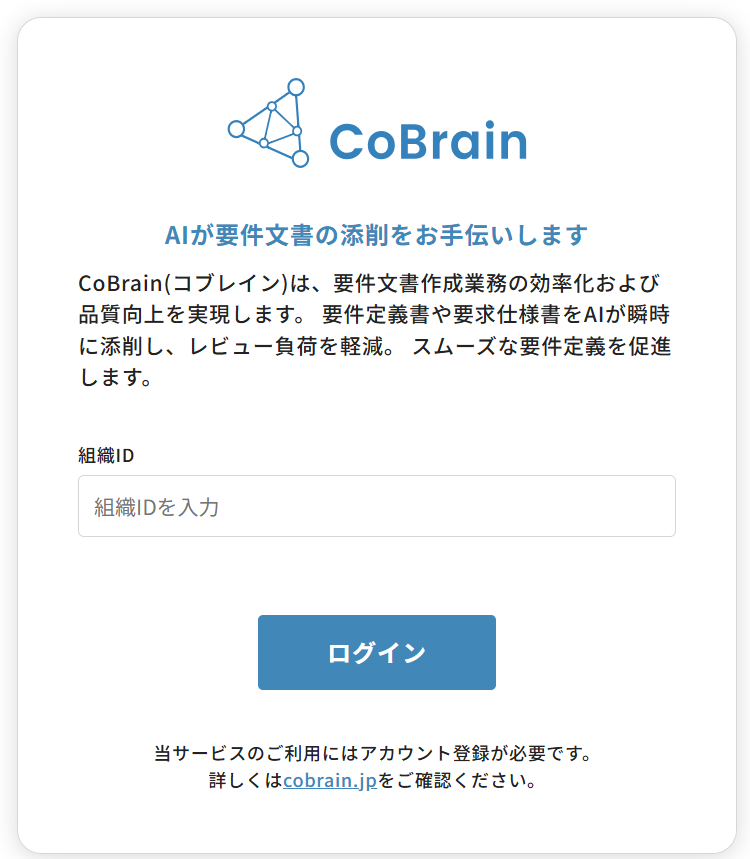
ご自身の組織 ID を入力して、ログインをクリックします。
Step 3
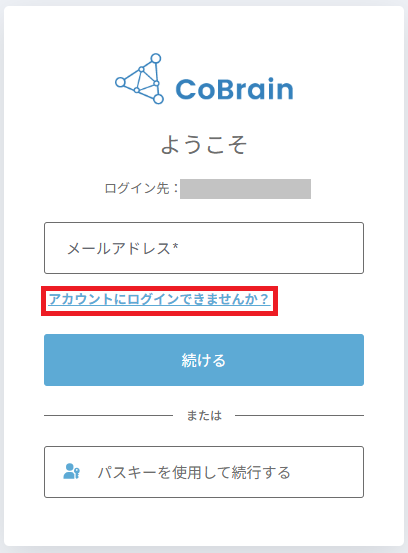
「アカウントにログインできませんか?」をクリックします。
Step 4
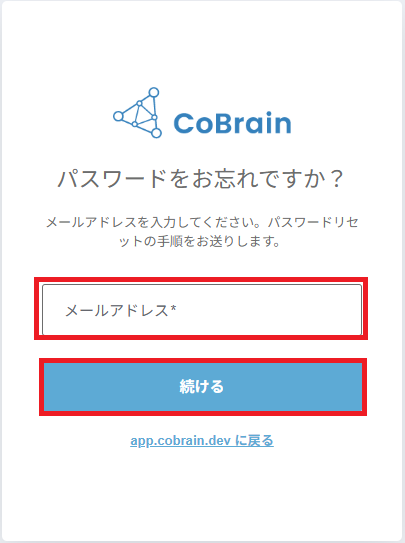
登録されているアカウントのメールアドレスを入力し、「続ける」をクリックします。
Step 5
入力されたメールアドレス宛に、パスワード再設定用のメールが送信されます。
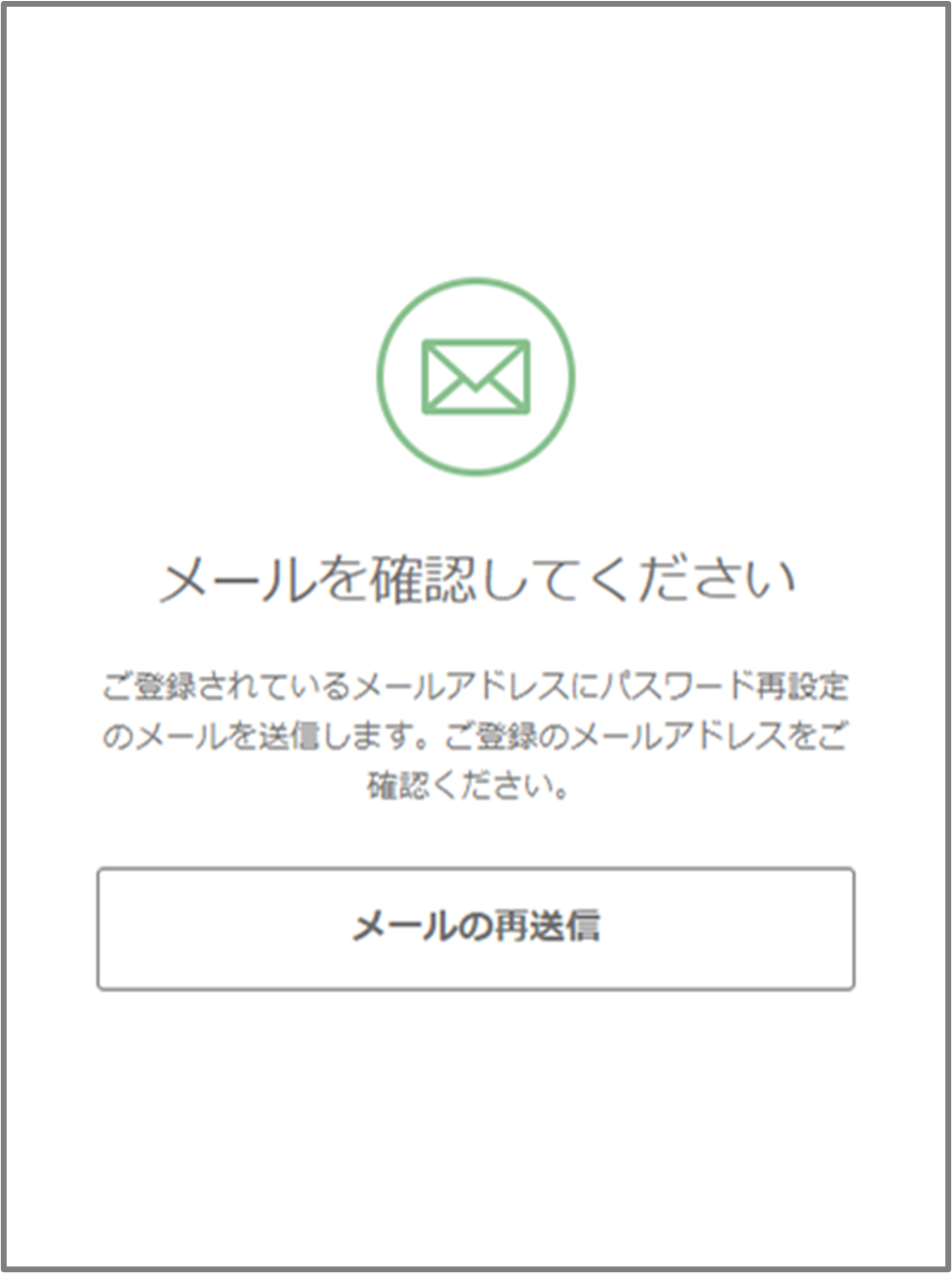
メールは迷惑メールフォルダに格納されている場合がありますのでご注意ください。
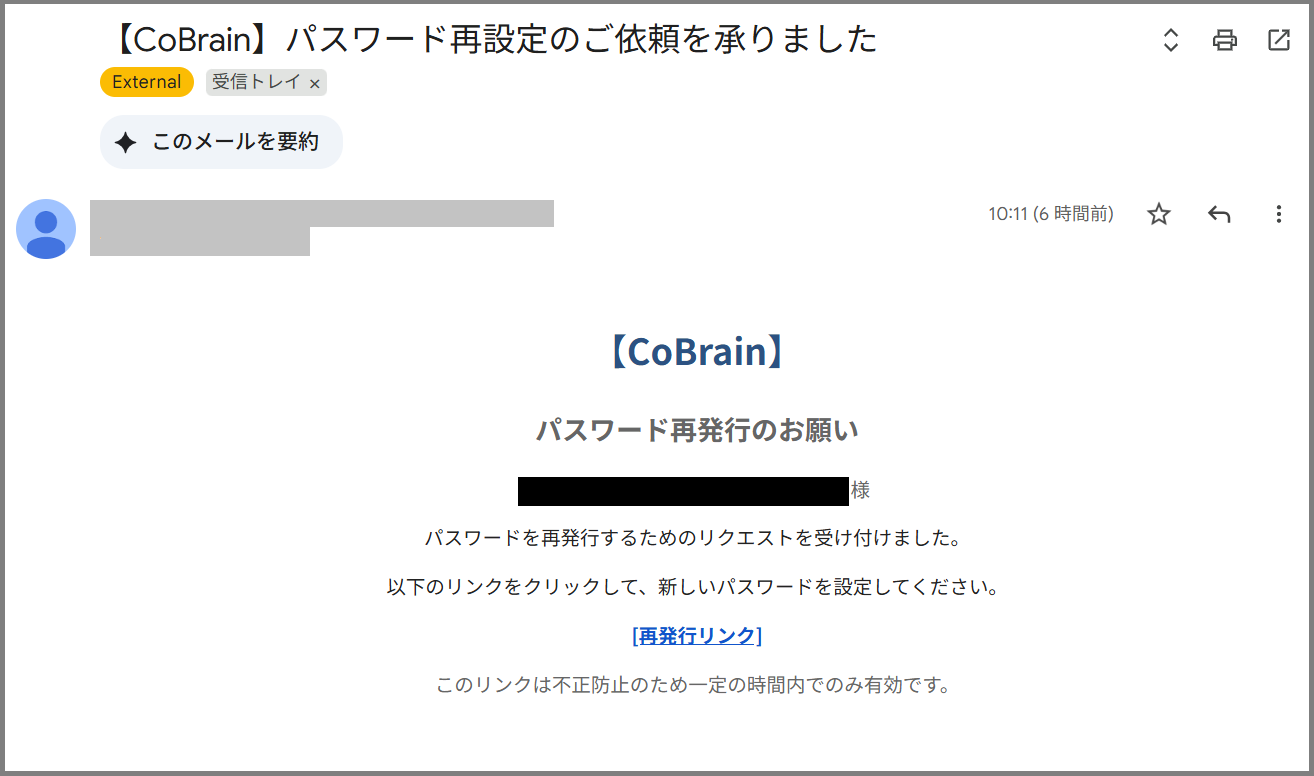
| 項目 | 内容 |
|---|---|
| 差出人 | CoBrain (auth@cobrain.dev) |
| 件名 | 【CoBrain】パスワード再設定のご依頼を承りました |
本文が次のようなメールがパスワード再設定用メールです。
Step 6
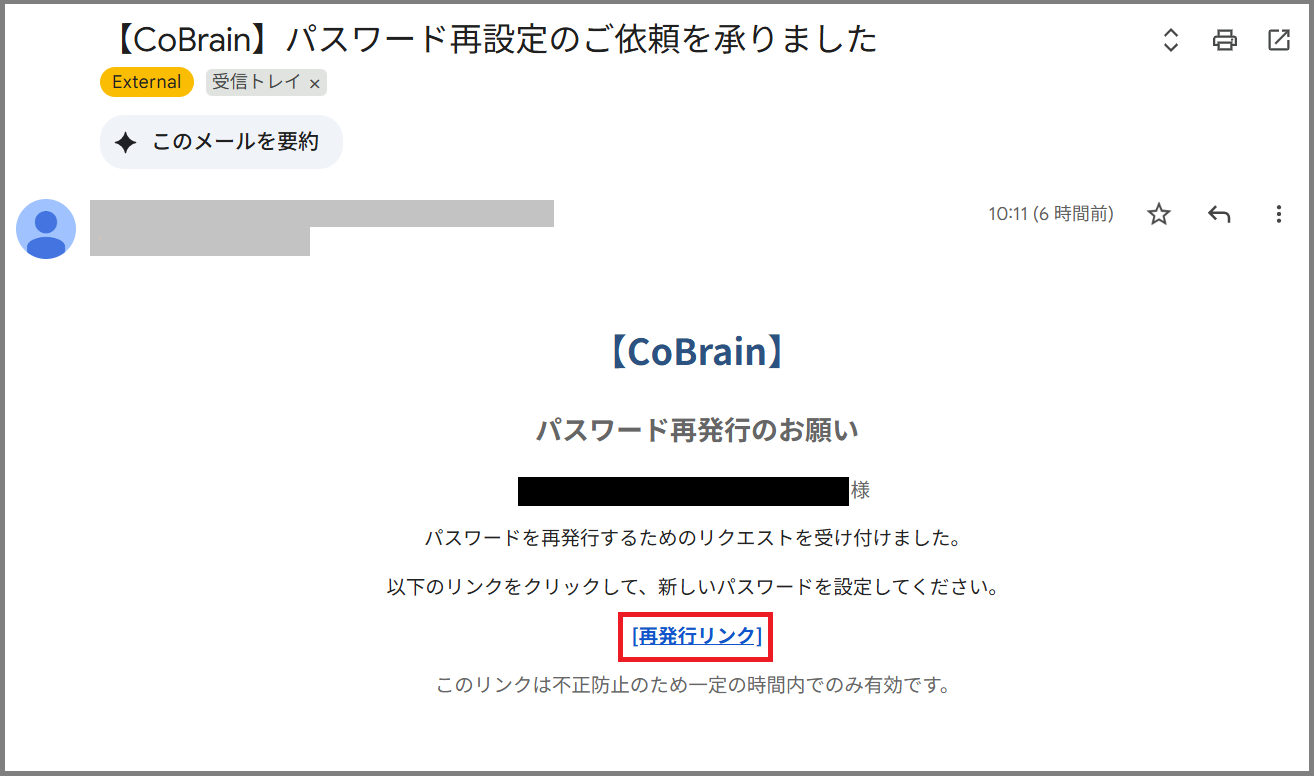
再発行リンクをクリックします。
Step 7
新しいパスワードを作成して、パスワードをリセットしてください。
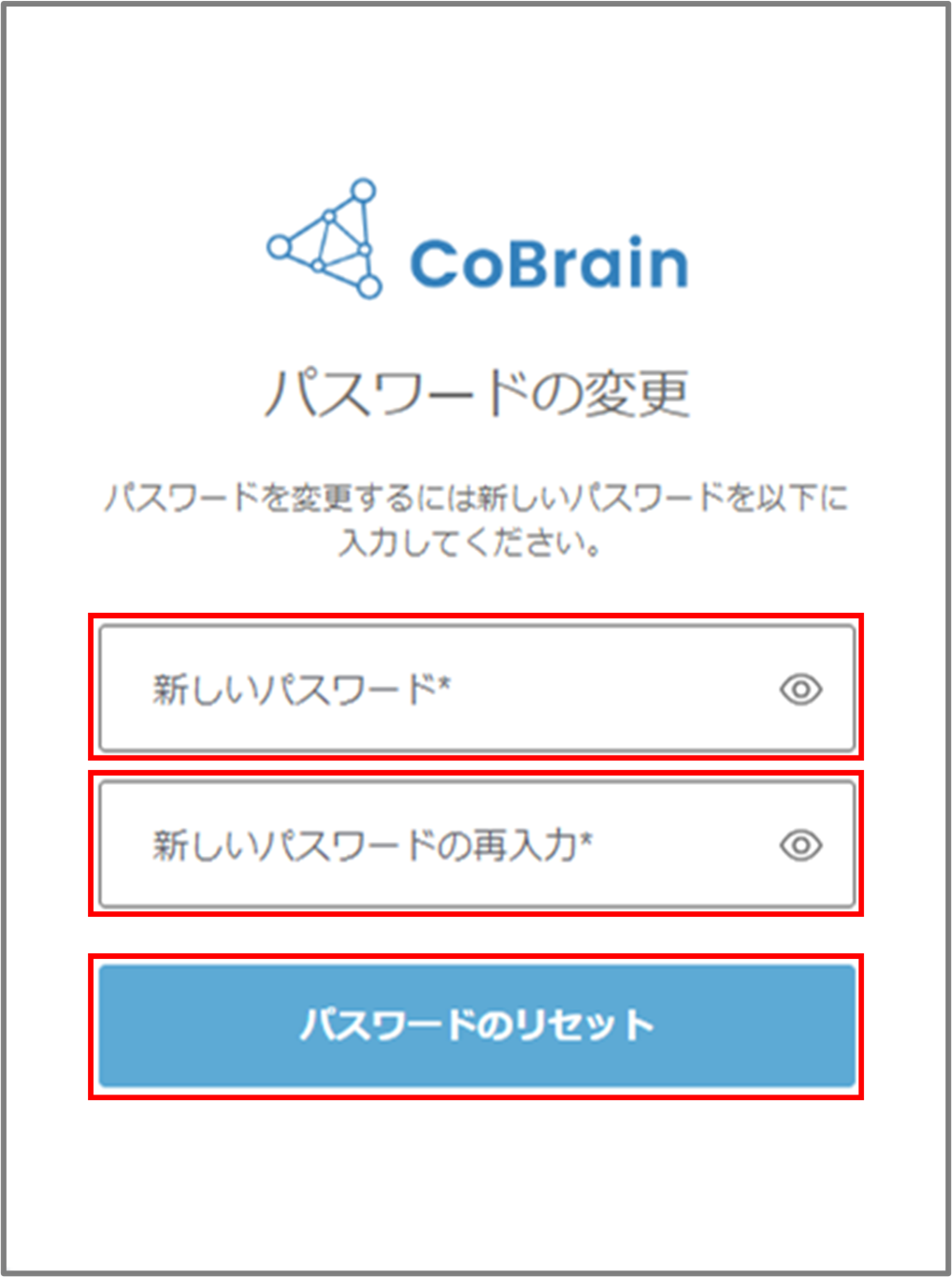
パスワードは 8 文字以上かつ、以下の要素のうちの 4 種類を含む必要があります。
- 英大文字
- 英小文字
- 数字
- 特殊文字 (例: !@#$%^&*)
Step 8
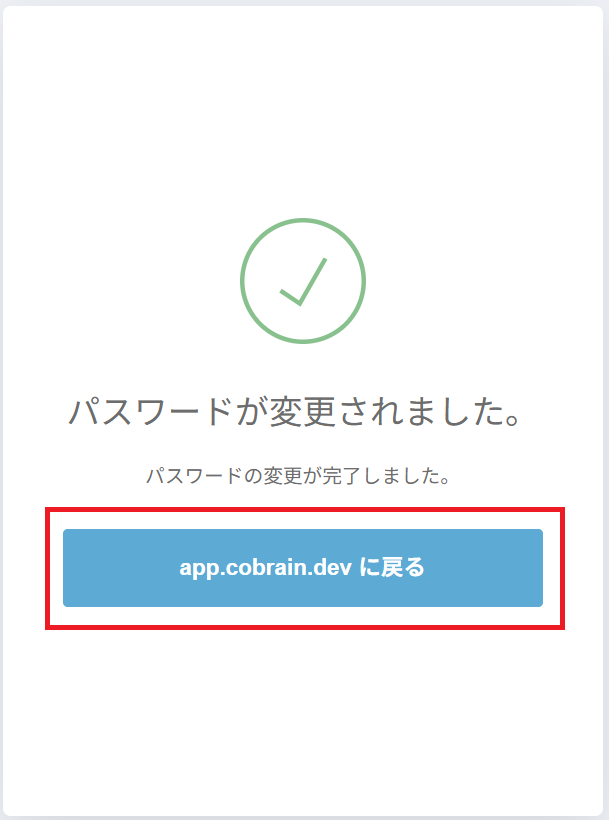
次の画面に戻るとパスワード再設定は完了です。「app.cobrain.dev に戻る」をクリックして、ログイン画面に進みます。
2. 利用者情報のご登録
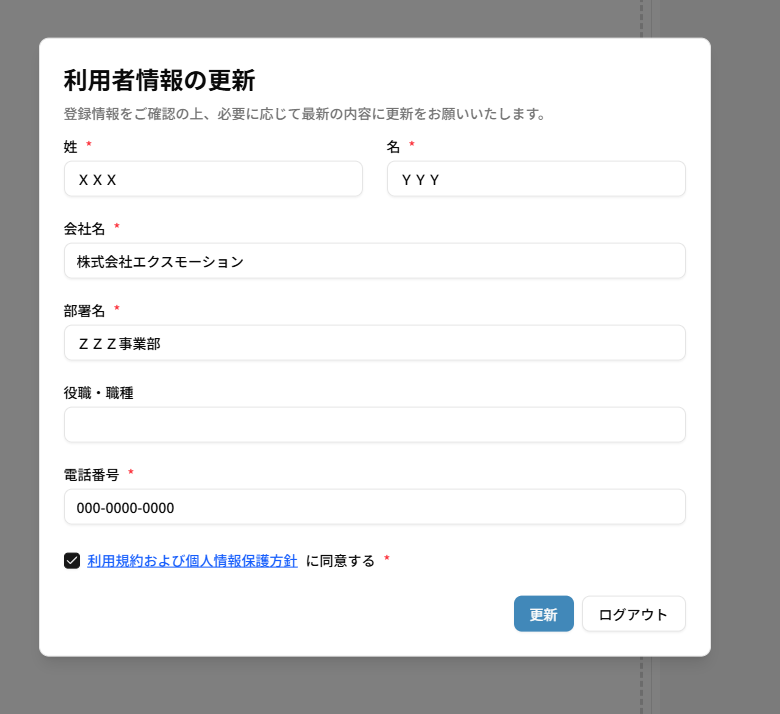
はじめてログインする際には、利用者情報の登録が必要です。 氏名、会社名、電話番号等の情報を入力していただき、利用規約および個人情報保護方針に同意していただく必要があります。 この手順は初回ログイン時のみ実施が必要です。
Step 1
パスワード再設定後、組織 ID・メールアドレス・パスワードを入力してログインします。
Step 2
はじめてログインすると、利用者情報の登録画面が表示されます。以下の項目を入力してください。
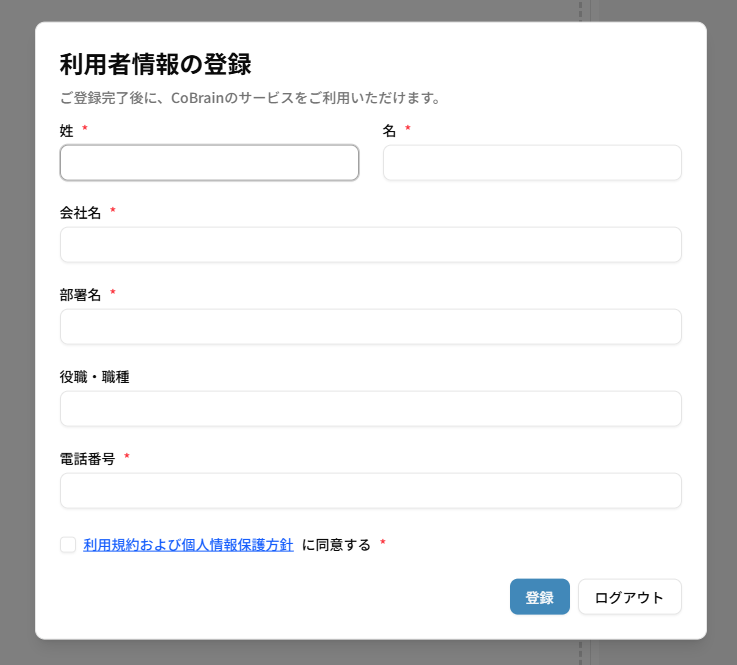
| 項目 | 説明 |
|---|---|
| 姓・名 | ご自身のお名前を入力してください。 |
| 会社名 | ご所属の会社名を入力してください。 |
| 部署名 | ご所属の部署名を入力してください。 |
| 役職・職種(任意) | ご自身の役職や職種を入力してください。 |
| 電話番号 | ご自身の電話番号を入力してください。ハイフンなしで入力が可能です。 |
個人の電話番号をお持ちでない場合は、契約代表者さまの電話番号をご確認の上、入力してください。
Step 3
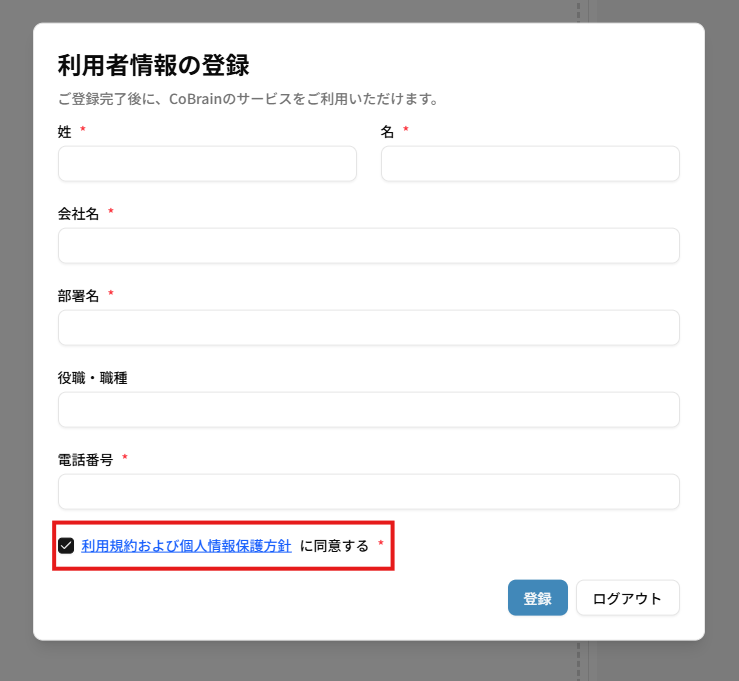
利用規約および個人情報保護方針をご確認の上、「利用規約および個人情報保護方針に同意する」にチェックを入れてください。
Step 4
すべての情報を入力後、「登録」ボタンをクリックします。
Step 5
登録が完了すると、アプリケーションのホーム画面に遷移します。
3. 利用者情報の更新
CoBrain のご利用前に、当社個人情報保護方針への同意(サービスの利用、Web サイトにおけるフォームの送信など)が既に行われている場合、起動時には利用者情報の更新画面が表示されます。
この場合、当社サービスに既に登録されている情報が表示されます。情報の更新が必要な場合は2. 利用者情報のご登録と同様に、内容をご確認の上、入力をお願いします。