管理者ユーザー
1. 初期パスワードリセット
info
各ユーザー様のログイン情報登録の際にCoBrain側には初期パスワードが生成されていますが、このパスワードについてはお客様にご連絡しておりません。 代わりに、お客様自身で任意のパスワード再設定を行っていただくようお願いいたします。この手順を行うことではじめてログイン可能な状態になります。 下記の説明に沿って、パスワードのリセット・再設定を行ってください。
Step 1
ブラウザを起動し、URL を入力します。
- URL はお客様ごとに異なります。ご不明な場合は貴社の契約管理者様もしくは CoBrain サポートまで別途お問い合わせください。
Step 2
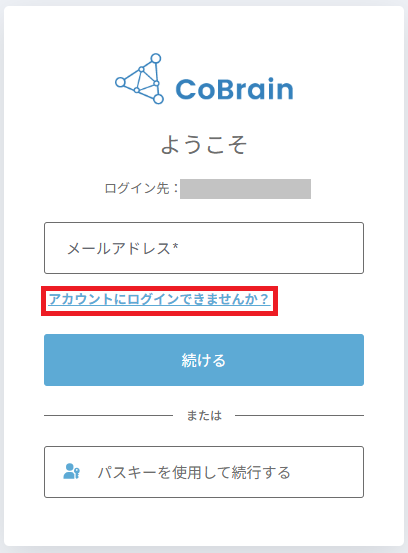
「アカウントにログインできませんか?」をクリックします。
Step 3
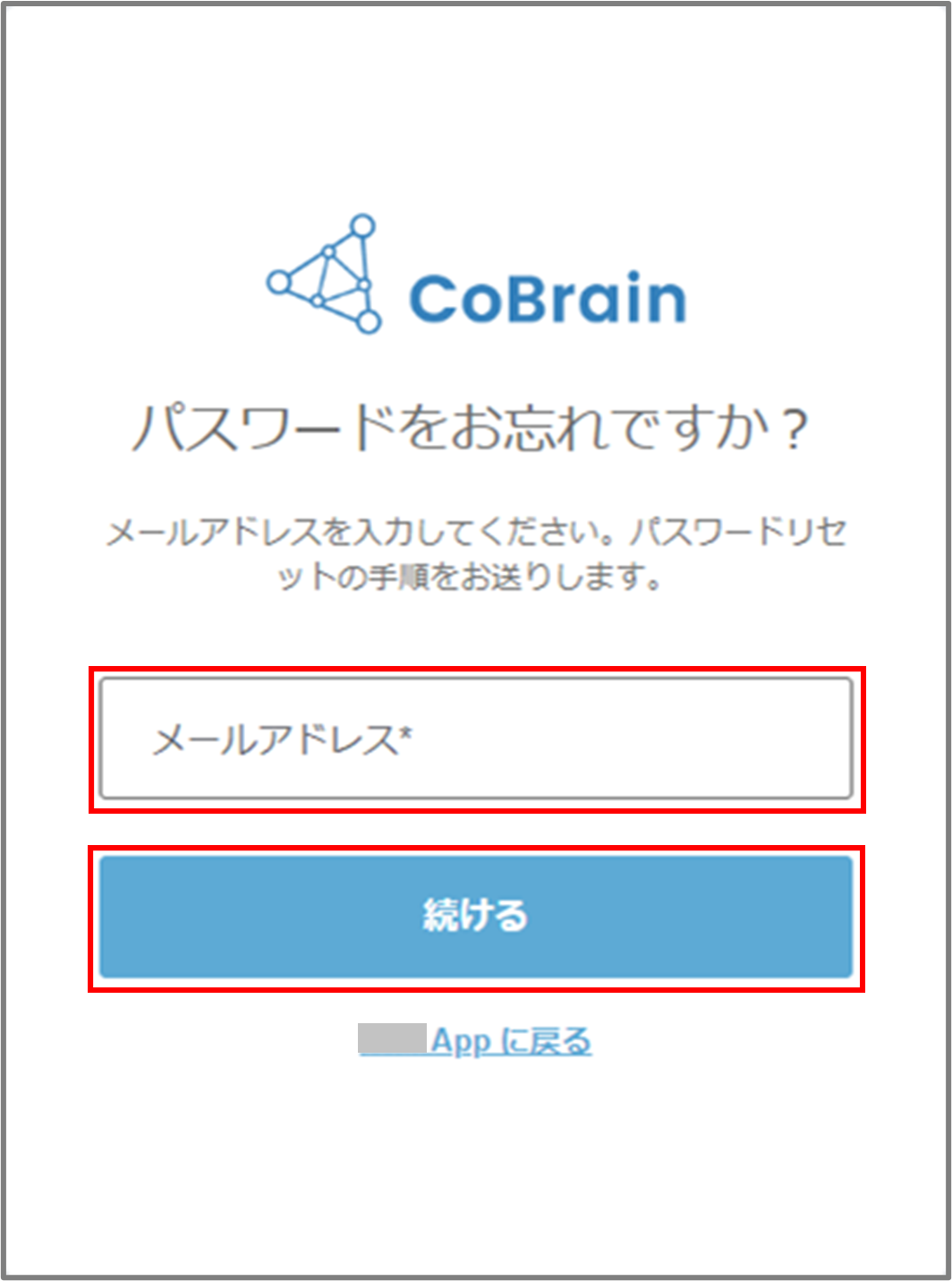
登録されているアカウントのメールアドレスを入力し、「続ける」をクリックします。
Step 4
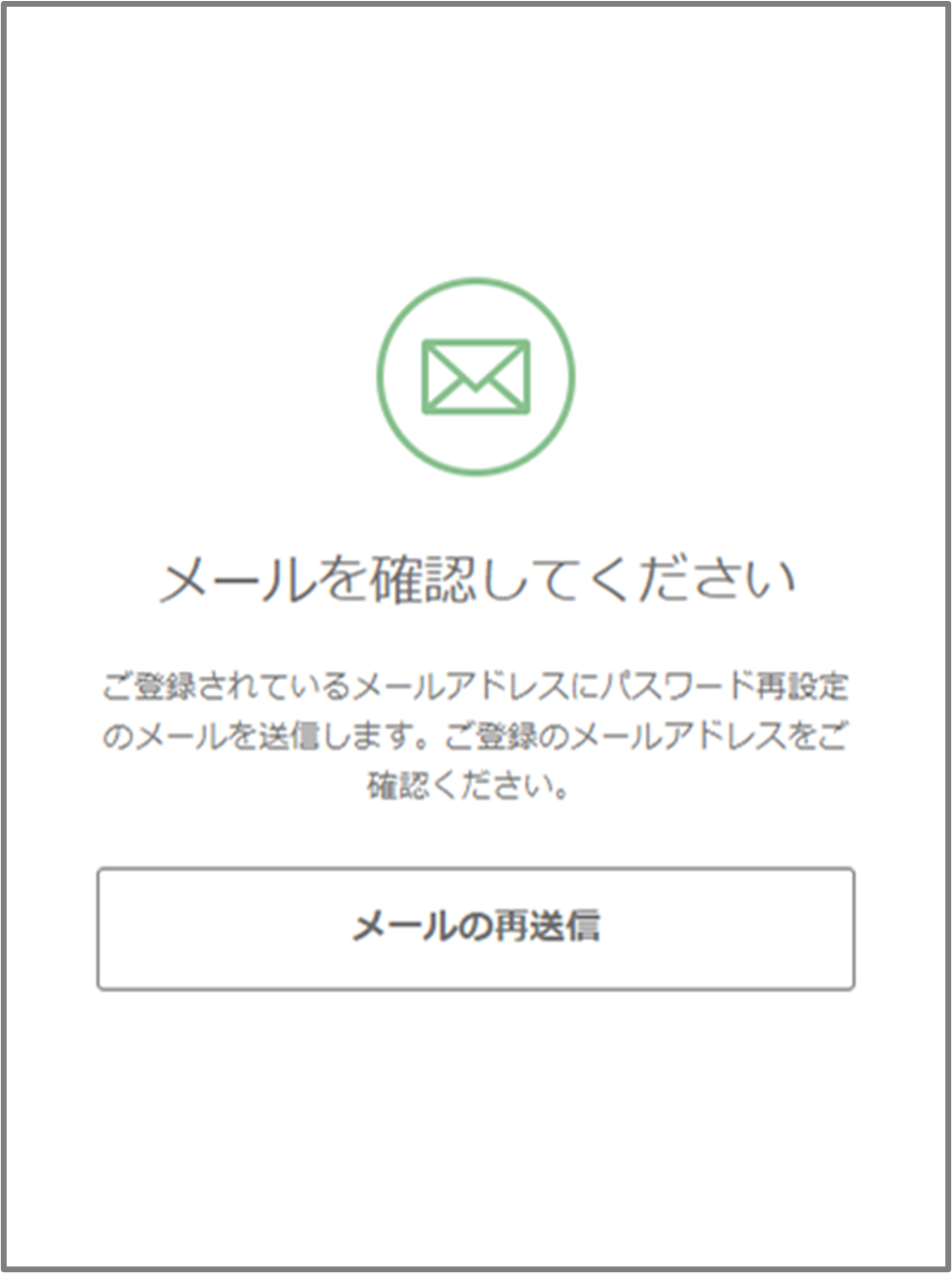
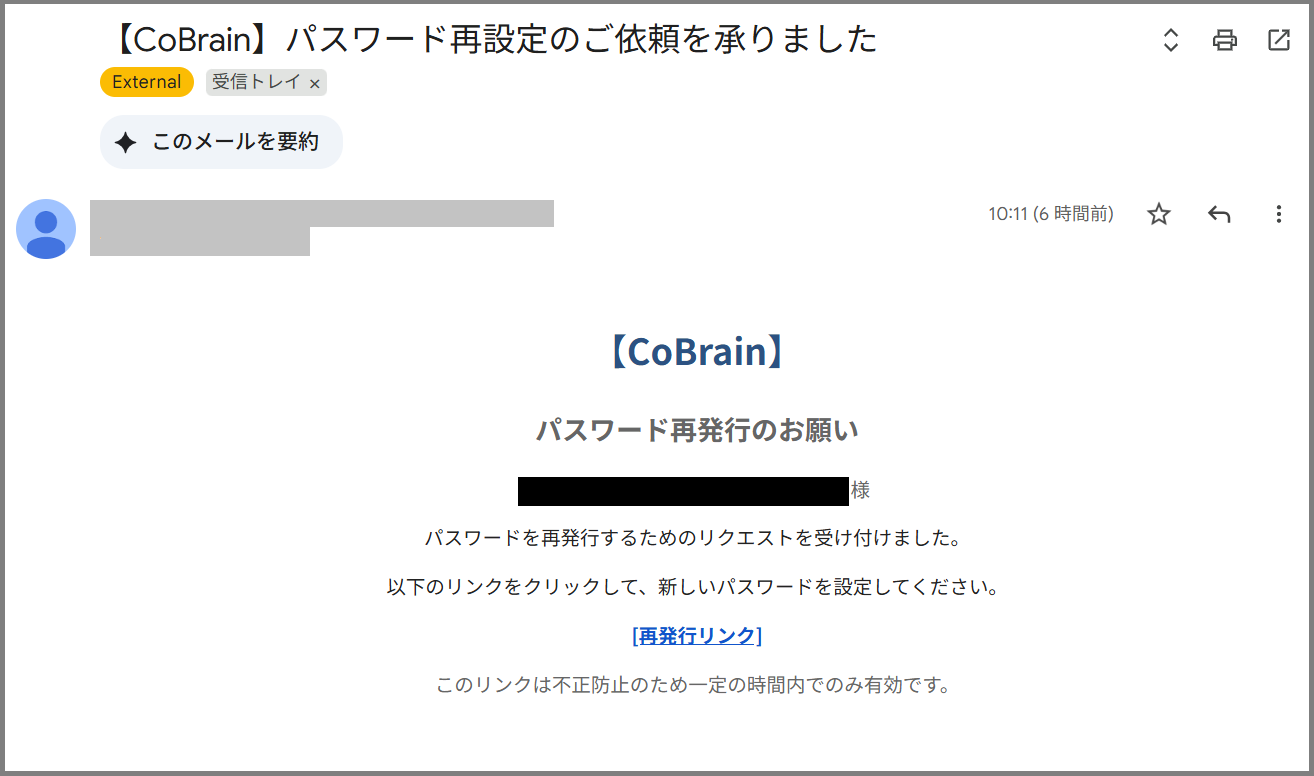
入力されたメールアドレス宛に、パスワード再設定用のメールが送信されます。
注記
メールは迷惑メールフォルダに格納されている場合がありますのでご注意ください。
| 項目 | 内容 |
|---|---|
| 差出人 | support (support@cobrain.dev) |
| 件名 | 【CoBrain】パスワード再発行のご案内 |
本文が次のようなメールがパスワード再設定用メールです。
Step 5
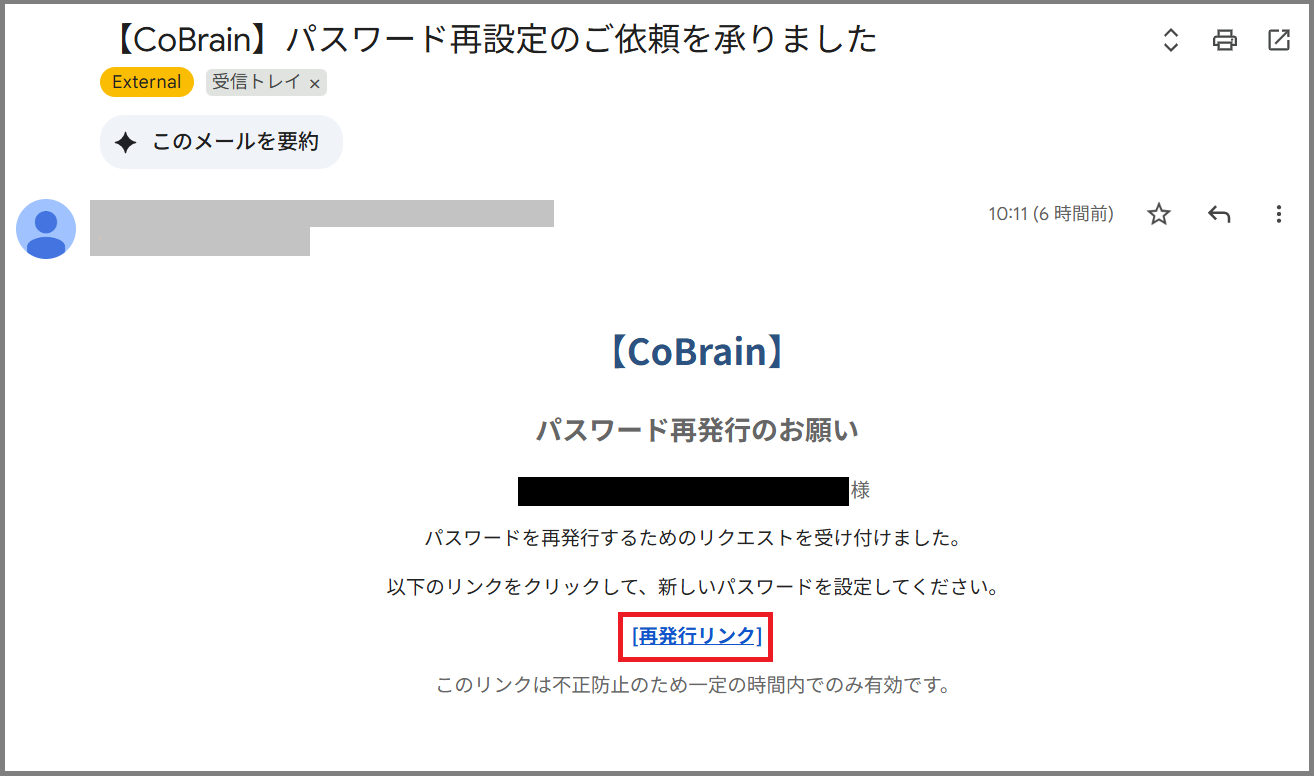
再発行リンクをクリックします。
Step 6
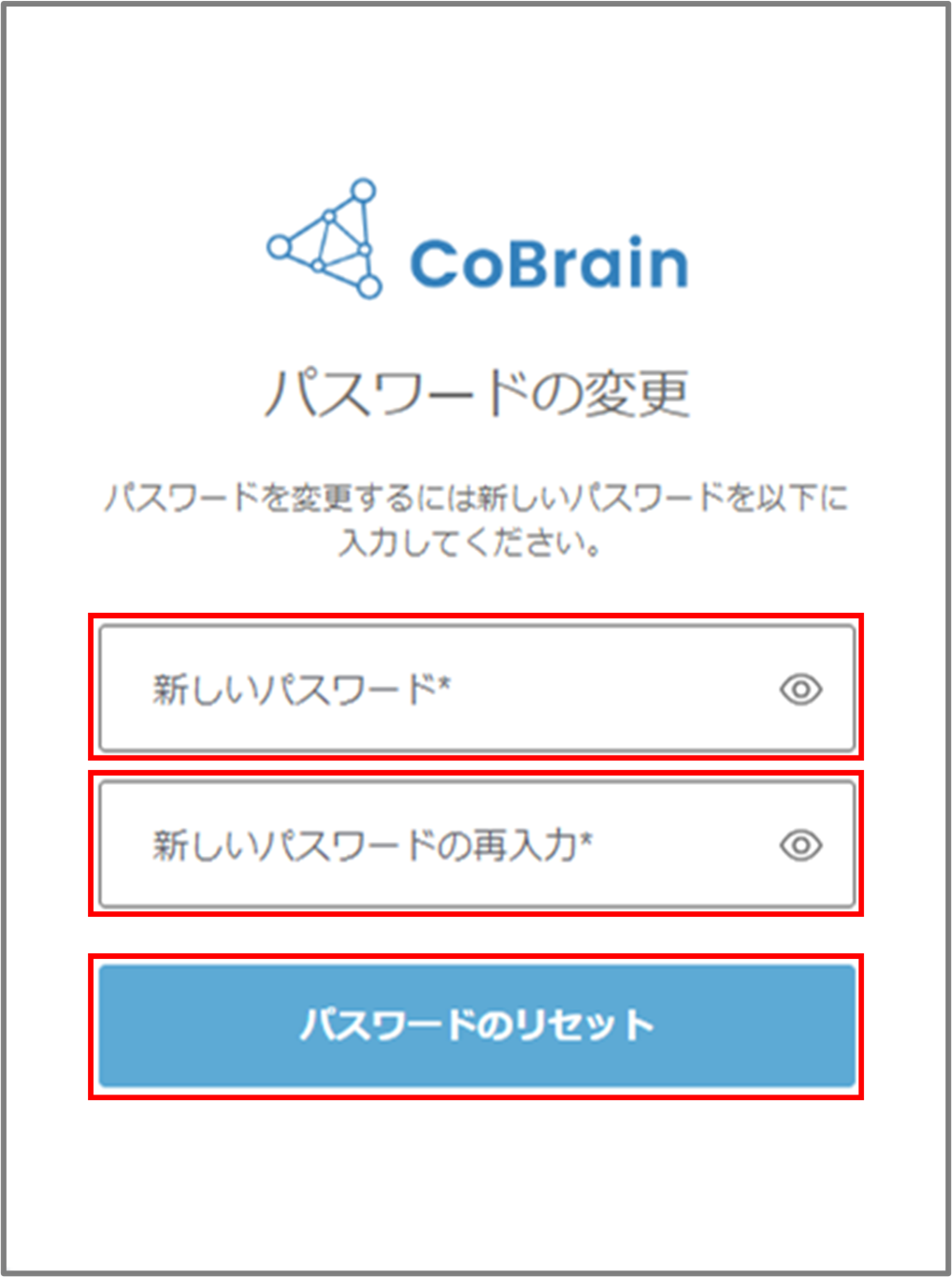
新しいパスワードを作成して、パスワードをリセットしてください。
パスワードの条件
パスワードは 8 文字以上かつ、以下の要素のうちの 3 種類を含む必要があります。
- 英大文字
- 英小文字
- 数字
- 特殊文字 (例: !@#$%^&*)
Step 7
次の画面に戻るとパスワード再設定は完了です。URL を入力して、ログイン画面に進みます。

2. 招待したいユーザーを追加
Step 1
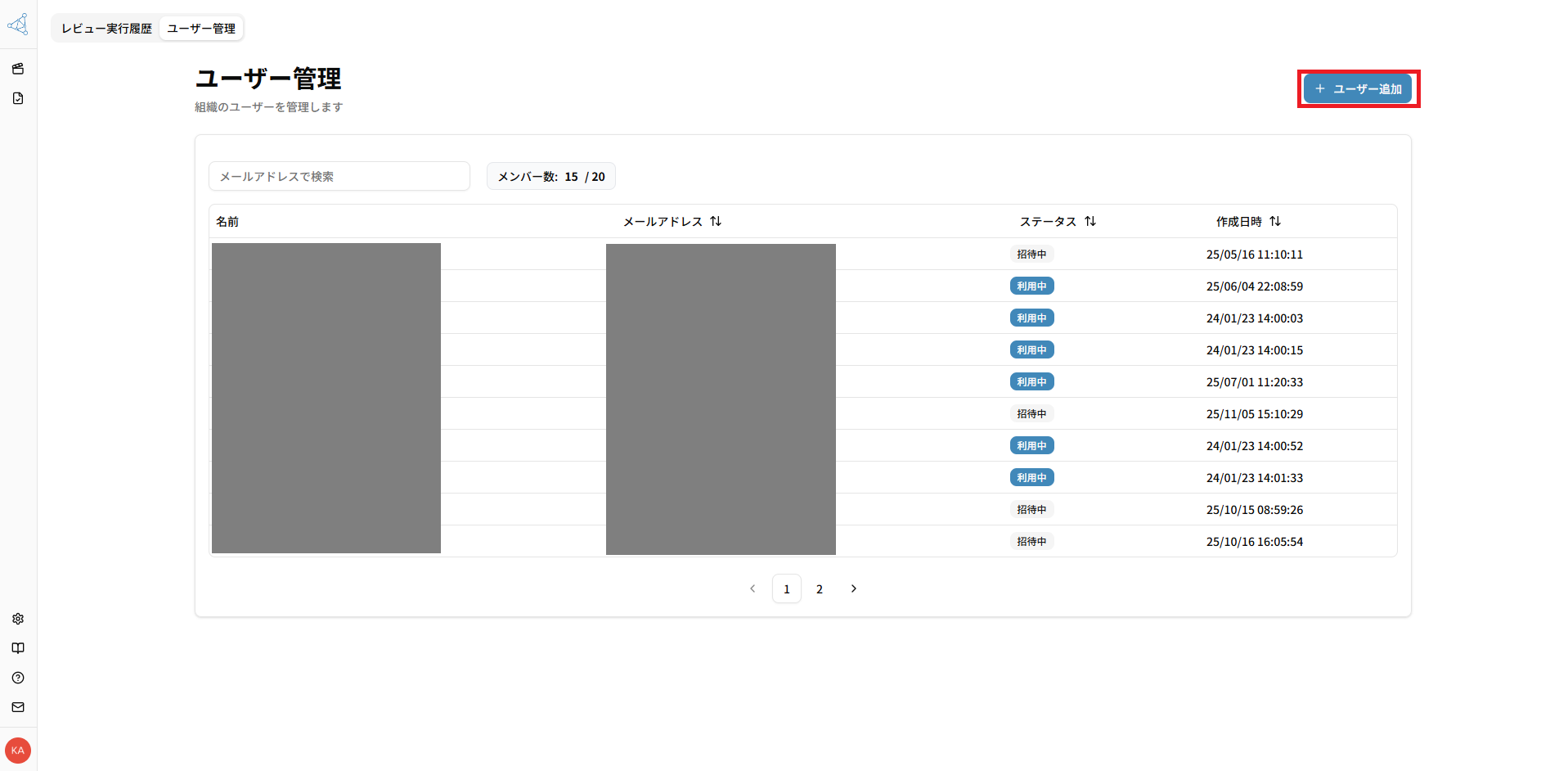
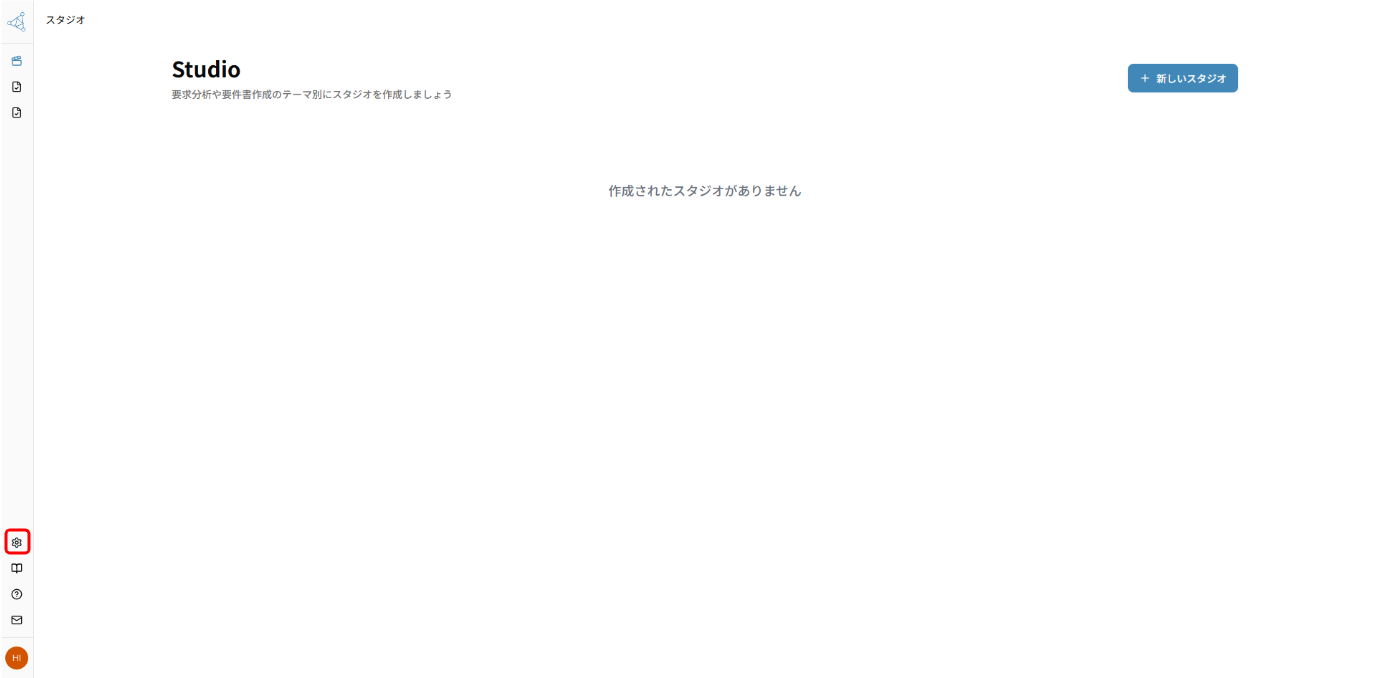
左サイドバーから管理画面に移動します。
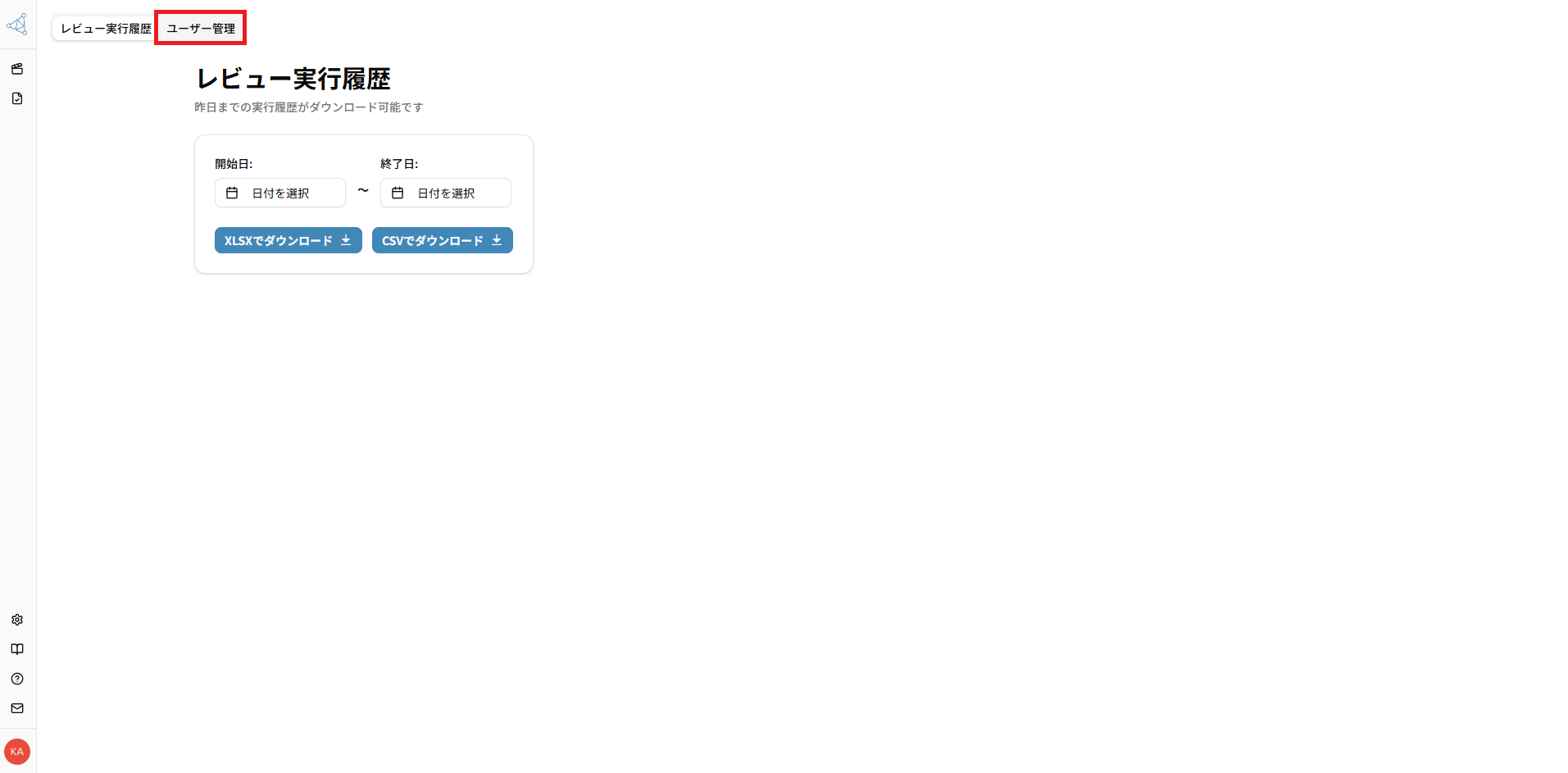
Step 2
ユーザー管理を開きます。
Step 3
招待したいユーザーを追加します。
ユーザーの追加手順は、こちらをご参照ください。