SSO 設定
SAML 連携をご契約の組織では、管理者が CoBrain の管理画面から、自社の IdP(ID プロバイダー)との SAML 連携を設定できます。設定が終わると、組織の利用者は自社のアカウントでシングルサインオン(SSO)によりログインできます。
- SAML 連携のご契約が必要です。ご契約のない組織では、管理画面に「SSO 設定」タブは表示されません。
- 管理者権限を持つアカウントのみご利用いただけます。
- すでに SAML 連携をご契約中のお客様(2026 年 10 月以前にご契約の組織)は、これまでどおり弊社で設定を承ります。この画面からの設定は、ご利用いただけるようになりましたら改めてご案内いたします。
設定の流れ
- CoBrain の管理画面で、設定用のリンクを発行します。
- リンクを開き、設定画面(ウィザード)の案内に沿って IdP 側と CoBrain 側の設定を行います。
- 利用者が、ログイン画面の「(組織名)で続ける」ボタンから SSO でログインします。
IdP の設定を別の担当者(社内の IdP 管理者)が行う場合は、手順 1 で発行したリンクをその担当者に渡してください。リンクを開くのに CoBrain のアカウントは不要です。
設定用のリンクを発行する
- 管理画面を開き、「SSO 設定」タブをクリックしてください。
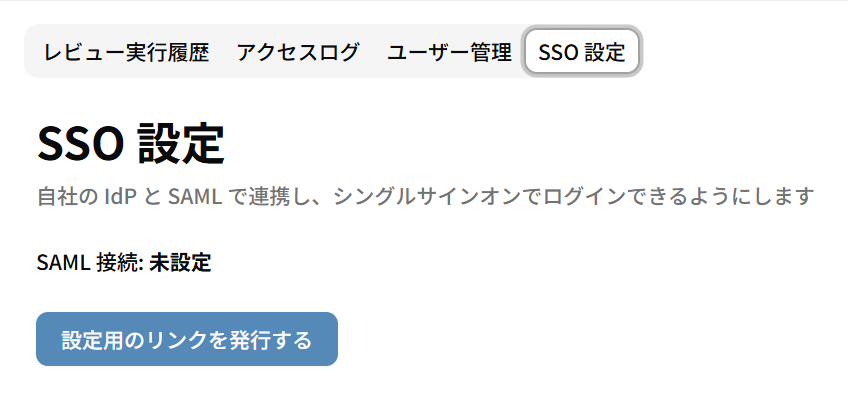
- 「設定用のリンクを発行する」ボタンをクリックしてください。リンクが表示されます。
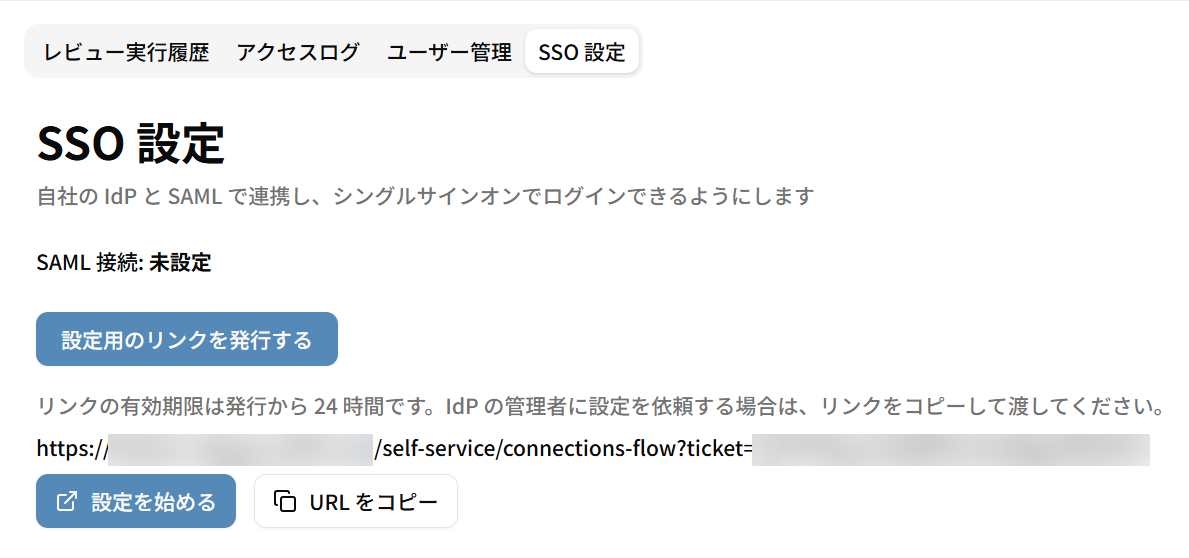
- 「設定を始める」ボタンをクリックすると、新しいタブで設定画面が開きます。IdP の管理者に設定を依頼する場合は、「URL をコピー」ボタンでリンクをコピーして渡してください。
リンクの有効期限は発行から 24 時間 です。リンクを知っている人は誰でもこの組織の SSO を設定できるため、渡す相手に注意してください。
設定画面(ウィザード)の進め方
設定画面は英語で表示されます。画面は次の順に進みます。
| 画面 | すること |
|---|---|
| Set up | 最初の画面です。「Get Started」ボタンで次へ進みます。 |
| Select Your Identity Provider | IdP の種類を選びます。「Custom SAML」を選びます。 |
| Create Application | IdP に CoBrain 用のアプリケーションを作ります。画面に表示される値を IdP 側に入力します。 |
| Configure Connection | IdP 側で作ったアプリケーションの情報を、CoBrain 側に入力します。 |
| Test SSO | 実際に IdP でログインできるかを試し、「Enable Connection」ボタンで連携を有効にします。 |
画面の左側には、Create Application・Configure Connection・Test SSO の 3 つの手順が表示されます。
Set up
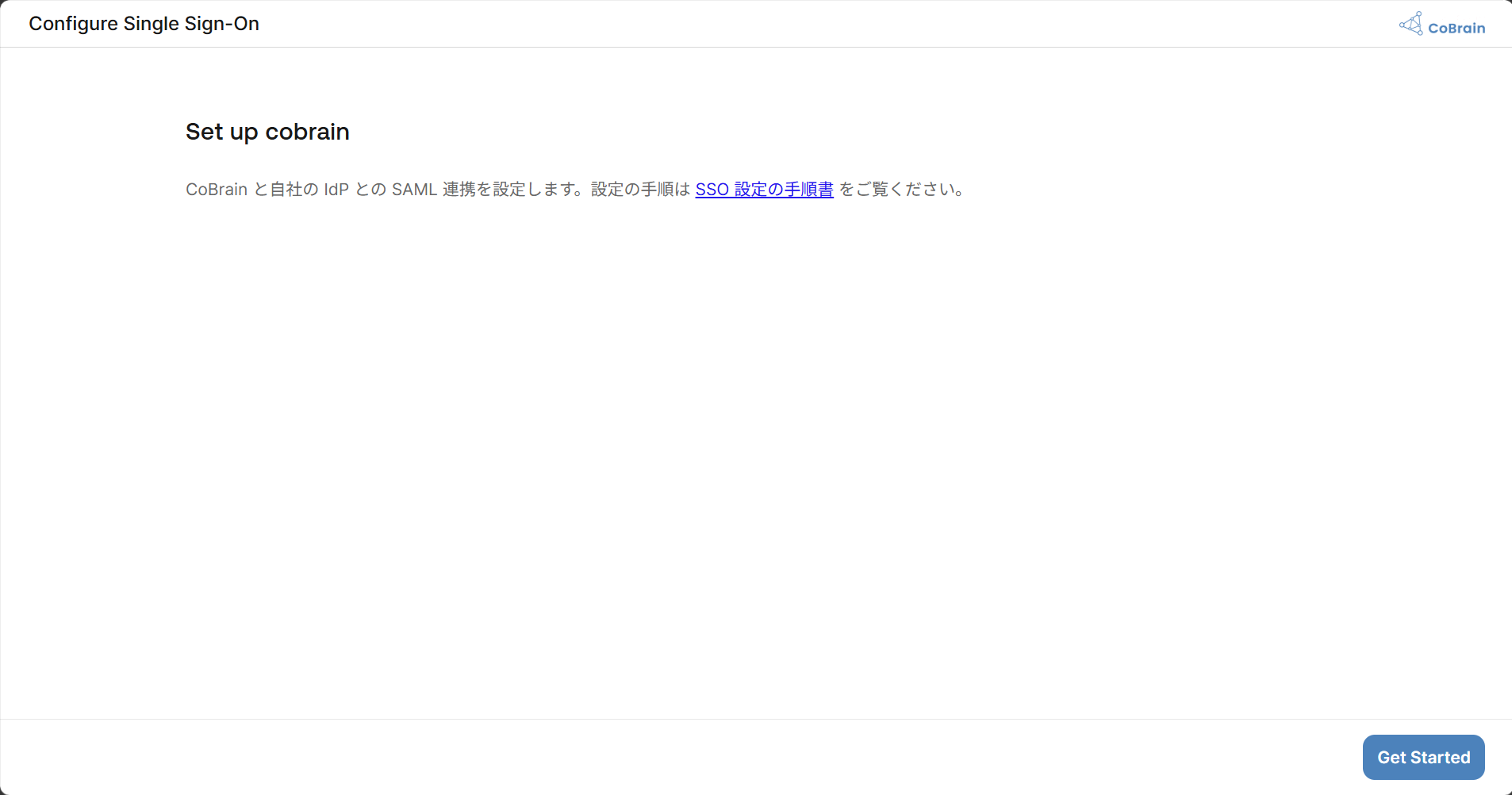
最初の画面です。「Get Started」ボタンをクリックしてください。
Select Your Identity Provider
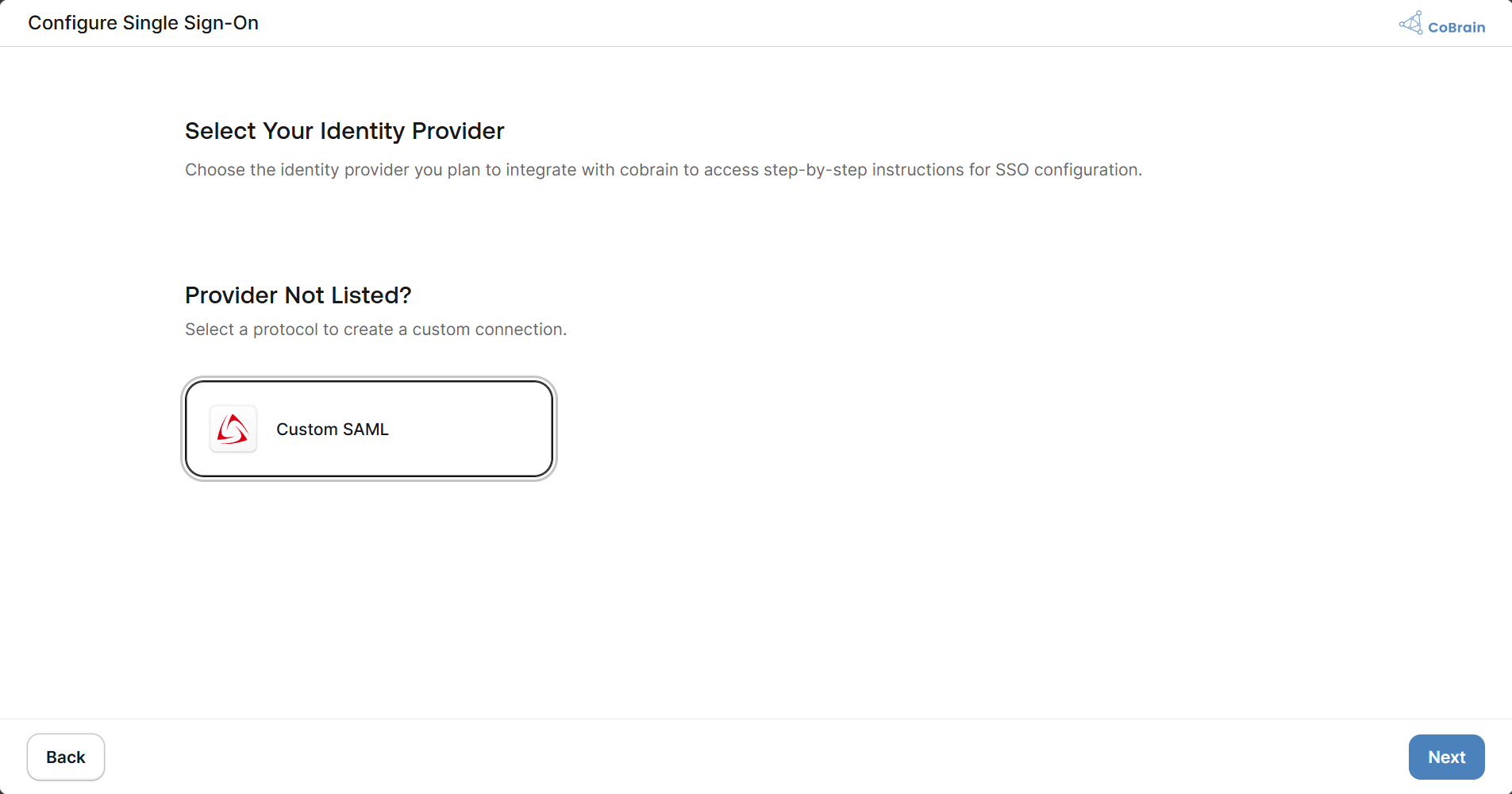
「Custom SAML」を選び、「Next」ボタンをクリックしてください。IdP が Microsoft Entra ID の場合も「Custom SAML」を選びます。
Create Application
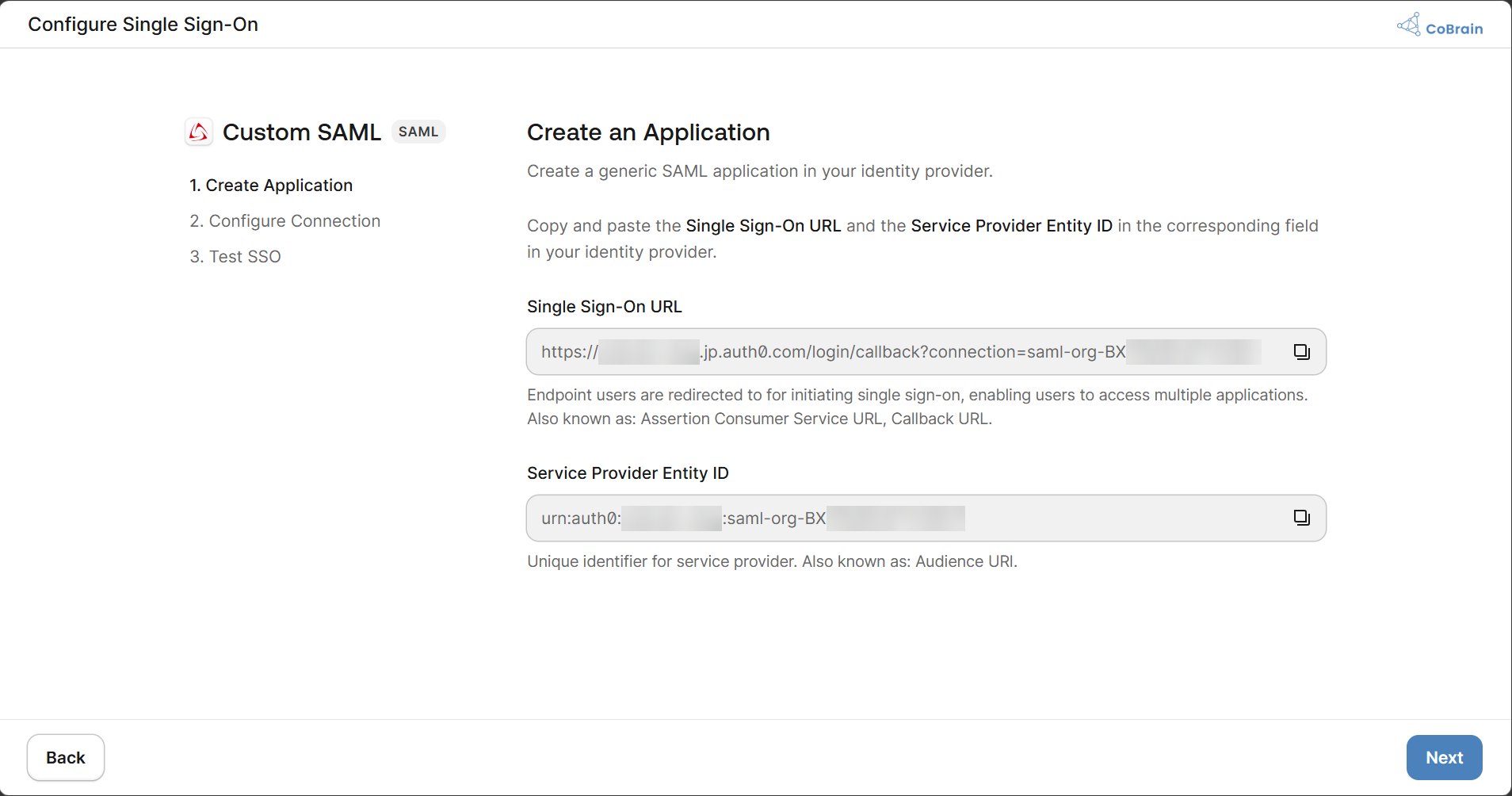
IdP に CoBrain 用のアプリケーションを作り、この画面に表示される次の値を IdP 側に入力してください。
| 画面の項目 | 意味 |
|---|---|
| Single Sign-On URL | IdP がログインの結果を送り返す先の URL です(Assertion Consumer Service URL、応答 URL とも呼ばれます)。 |
| Service Provider Entity ID | IdP が CoBrain を識別するための ID です(Audience URI、エンティティ ID、識別子とも呼ばれます)。 |
これらの値は組織ごとに決まり、後から変わることはありません。
Configure Connection
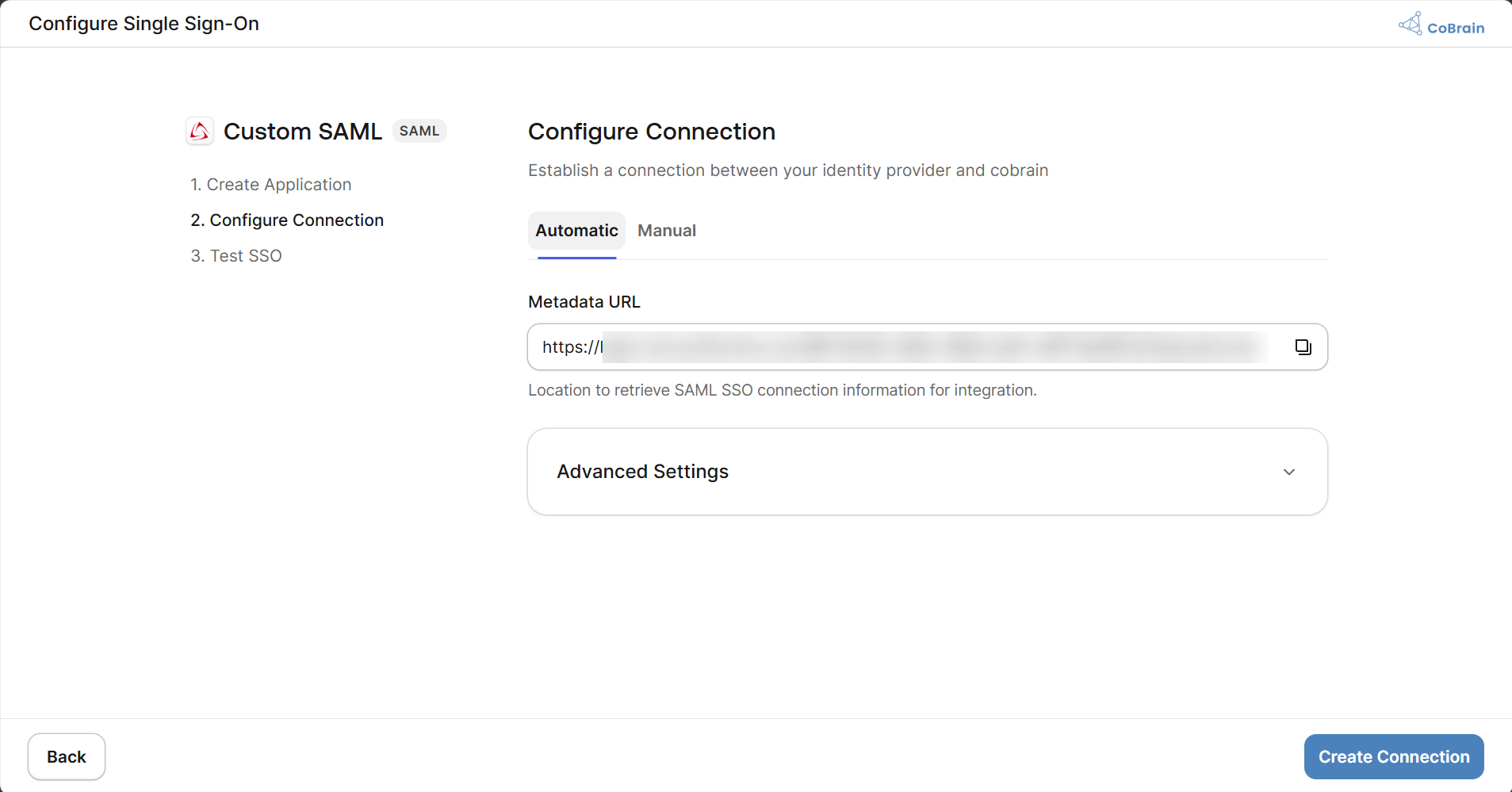
IdP 側で作ったアプリケーションの情報を入力します。
- 「Automatic」タブ: IdP のメタデータ URL を「Metadata URL」に入力します。IdP がメタデータ URL を提供している場合は、こちらが簡単です。
- 「Manual」タブ: IdP のサインイン URL や署名用の証明書を個別に入力します。
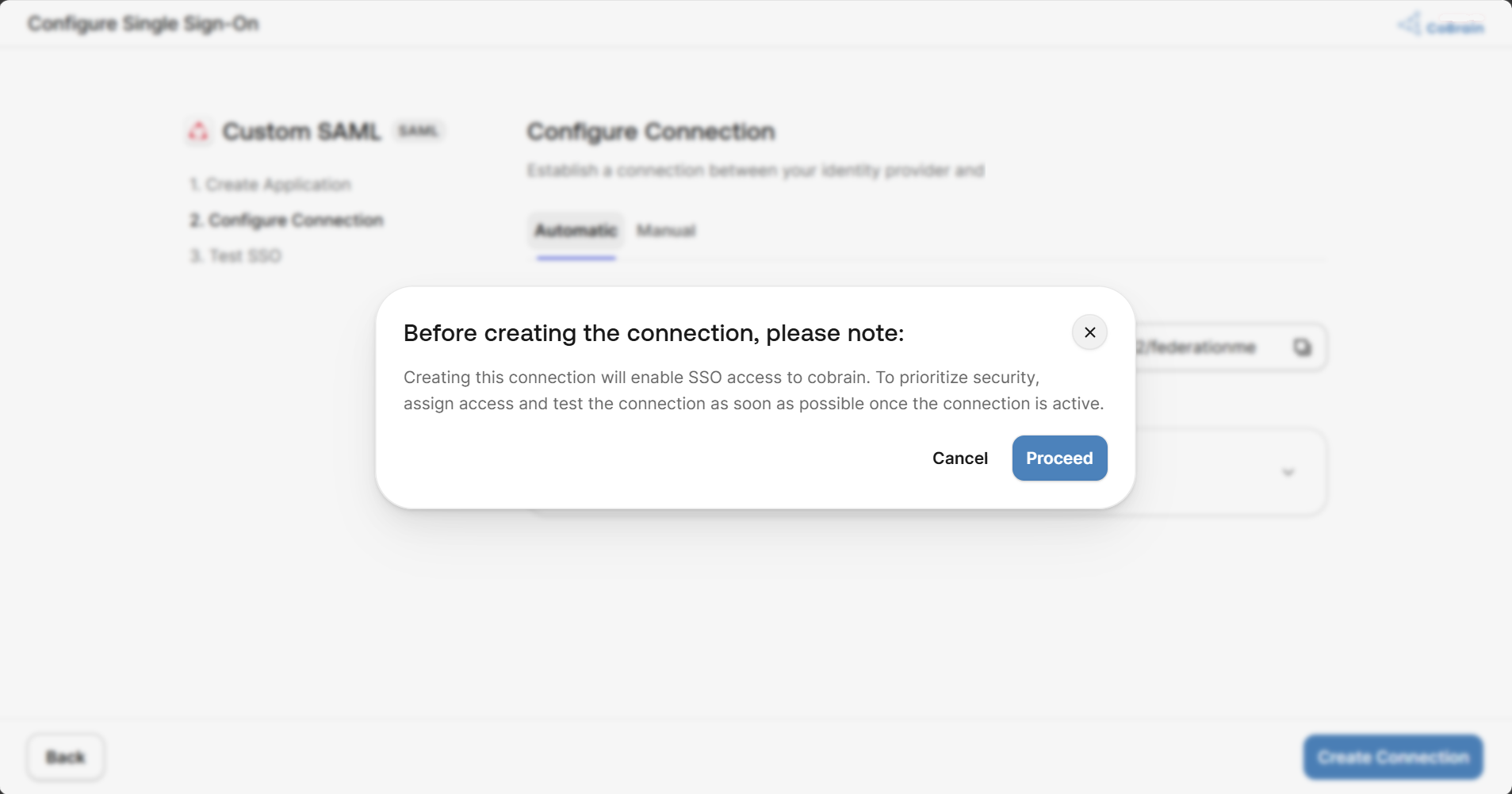
入力したら「Create Connection」ボタンをクリックしてください。確認のダイアログが表示されるので、「Proceed」ボタンをクリックしてください。
Test SSO
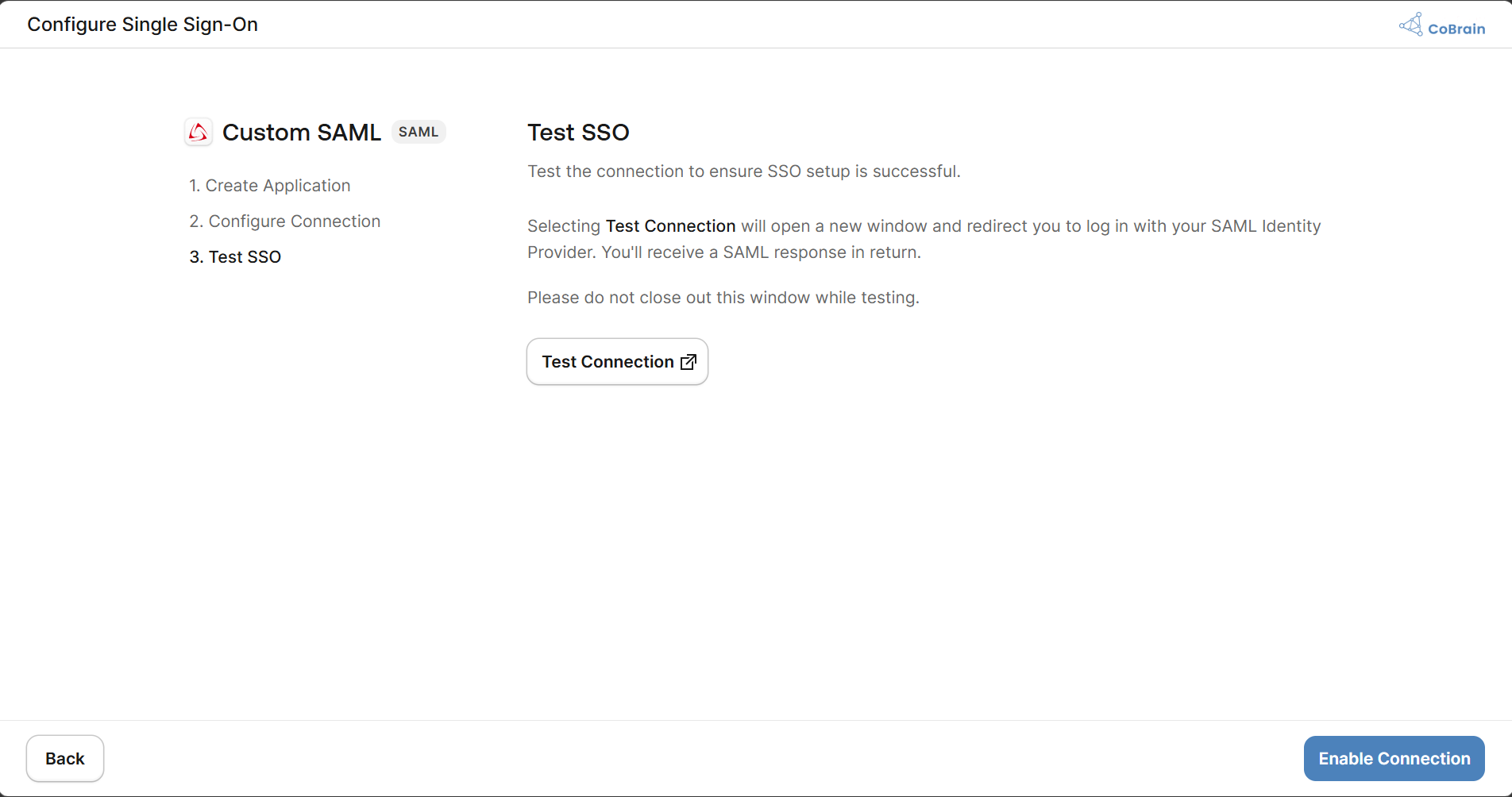
- 「Test Connection」ボタンをクリックしてください。新しいタブで IdP のログイン画面が開きます。テスト中は、元の設定画面のタブを閉じないでください。
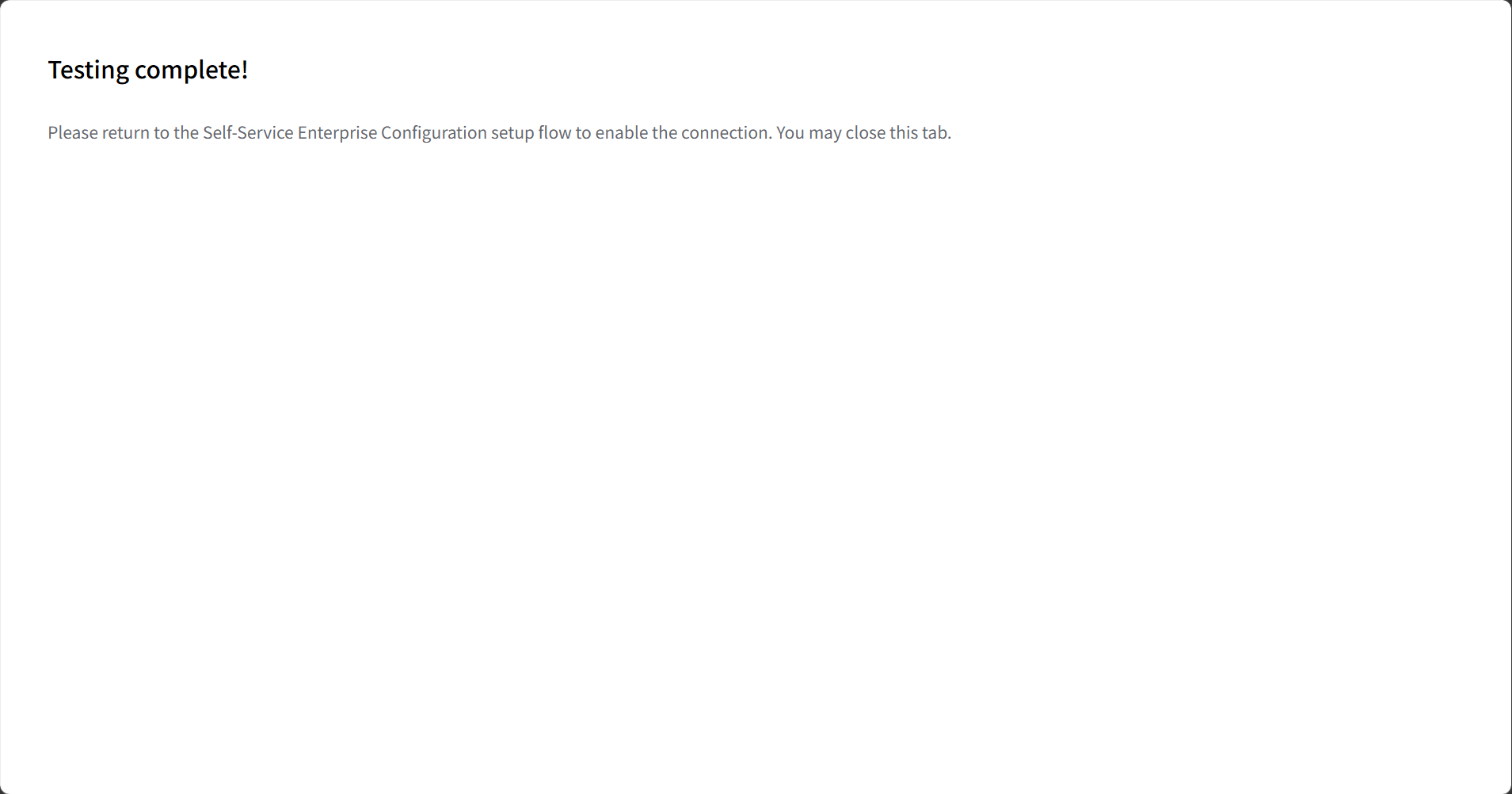
- IdP のアカウントでログインしてください。「Testing complete!」と表示されたら、そのタブを閉じて元の設定画面に戻ってください。
- 元の設定画面に「Test Successful」と、IdP から受け取った利用者の情報が表示されます。
emailにメールアドレスが入っていることを確認してください。
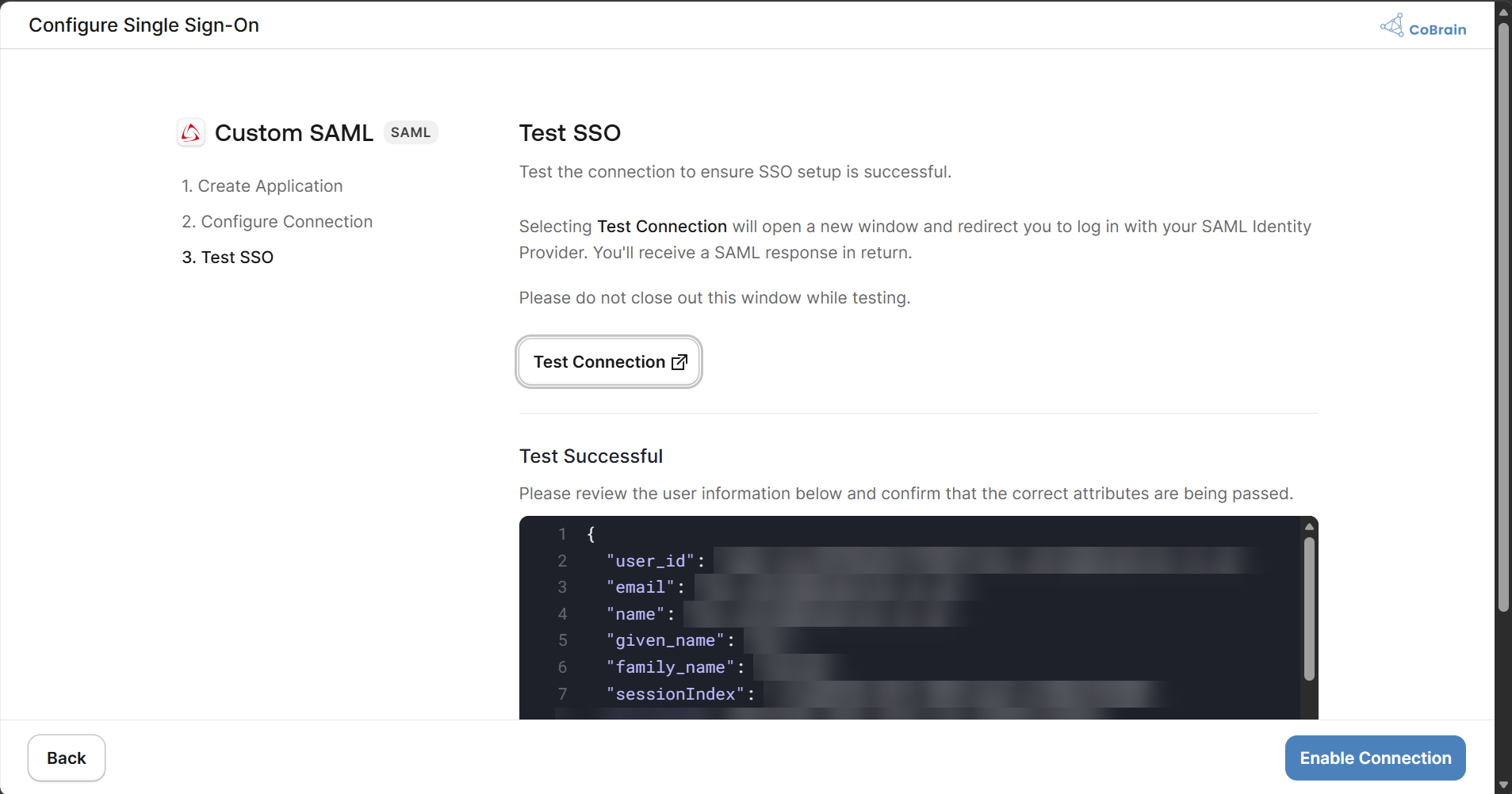
テストに失敗する場合は、IdP 側で次の点を確認してください。
- Create Application の 2 つの値が IdP 側に正しく入力されているか
- ログインに使ったアカウントが、IdP 側のアプリケーションの利用を許可されているか
- IdP がメールアドレスを送るように設定されているか
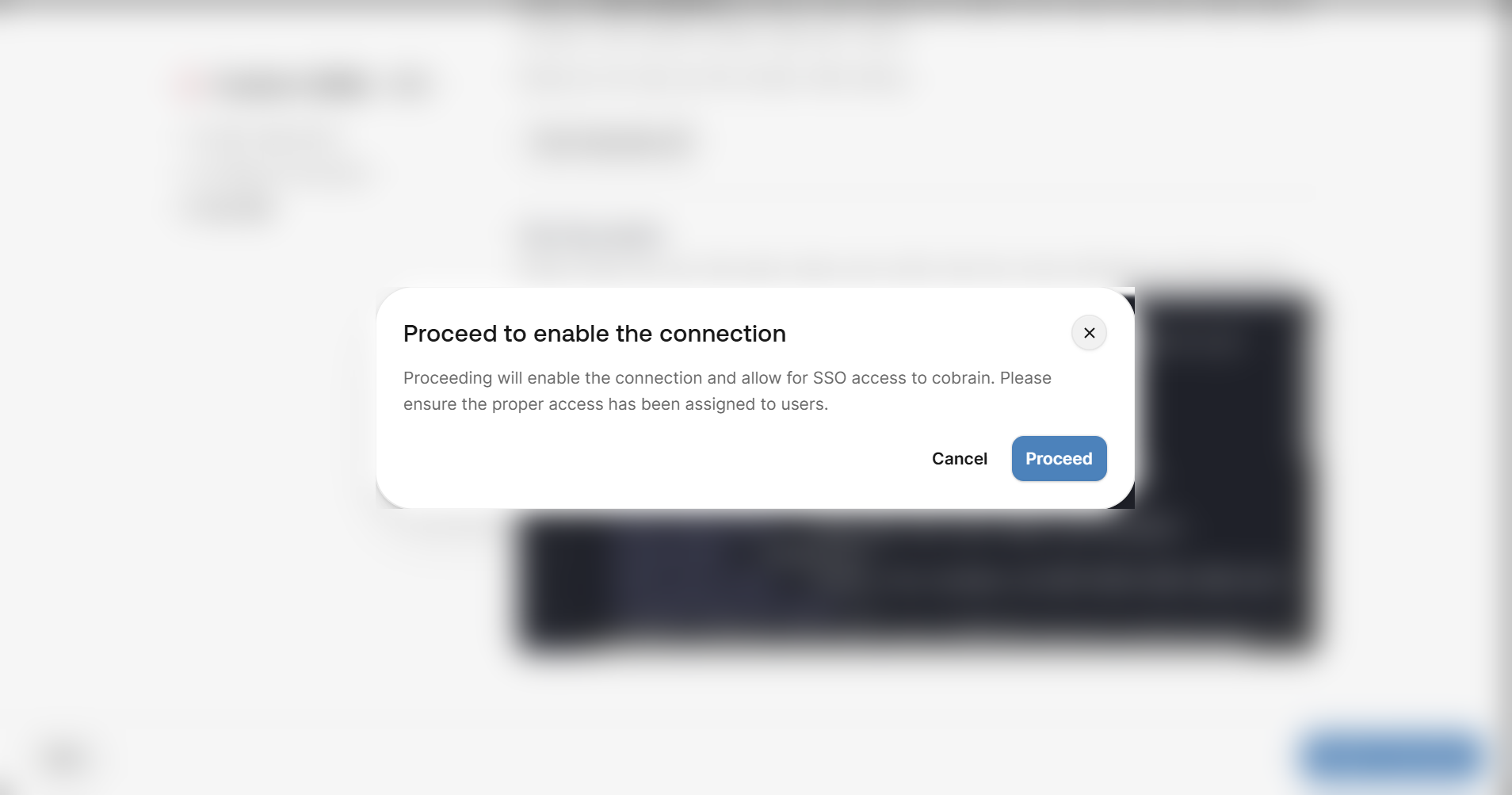
- 「Enable Connection」ボタンをクリックしてください。確認のダイアログが表示されるので、「Proceed」ボタンをクリックしてください。
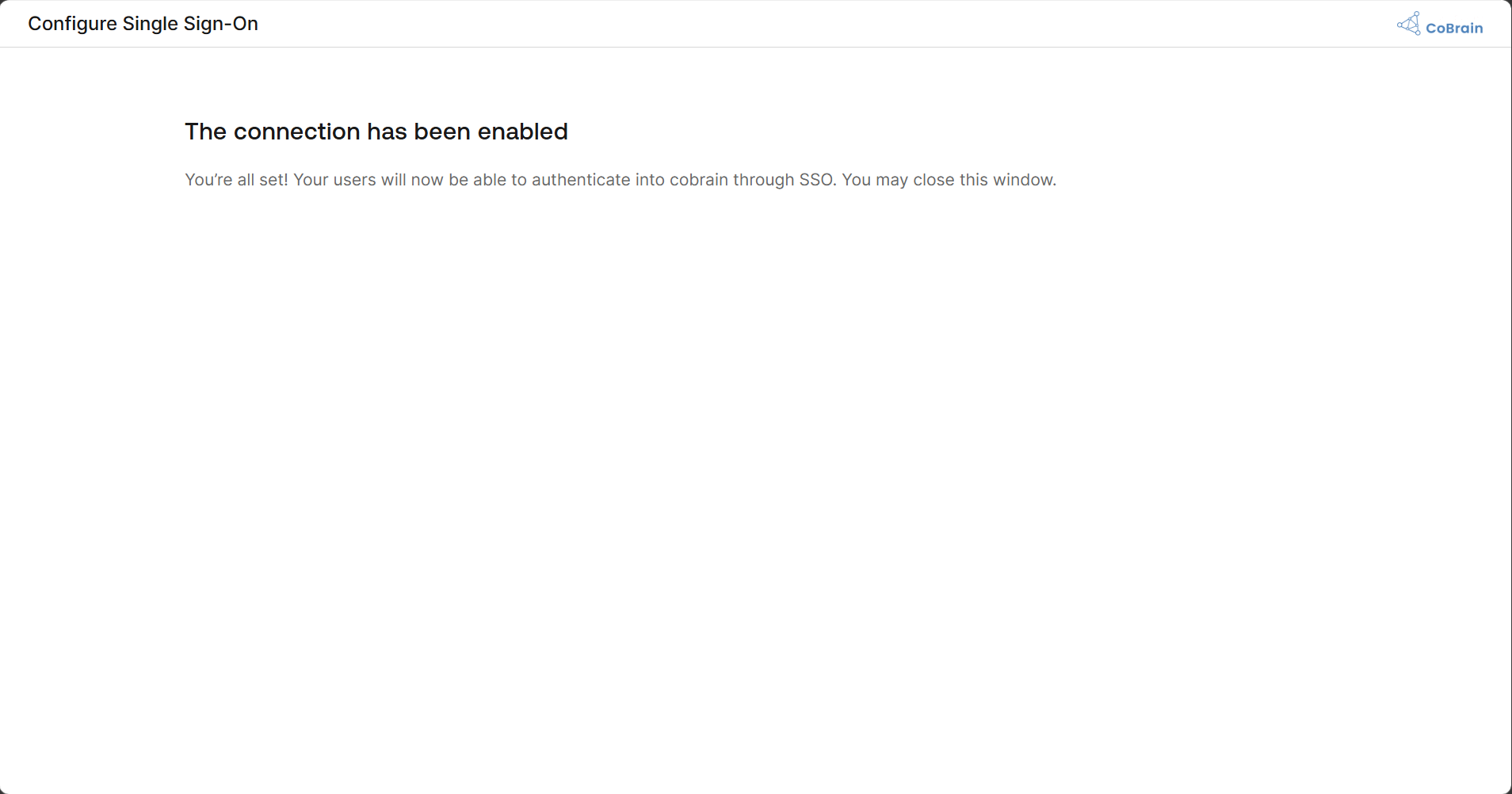
- 「The connection has been enabled」と表示されたら、設定は完了です。画面を閉じてください。CoBrain の管理画面の「SSO 設定」タブで、「SAML 接続」が「設定済み」と表示されます。
例: Microsoft Entra ID の場合
IdP が Microsoft Entra ID の場合の設定を例として説明します。Entra ID の操作には、エンタープライズアプリケーションを作成できる権限(アプリケーション管理者など)が必要です。Entra ID の画面の表記は変わることがあるため、詳しくは Microsoft の公式ドキュメントもご確認ください。
1. エンタープライズアプリケーションを作る(ウィザードの Create Application の画面を開いたまま行う)
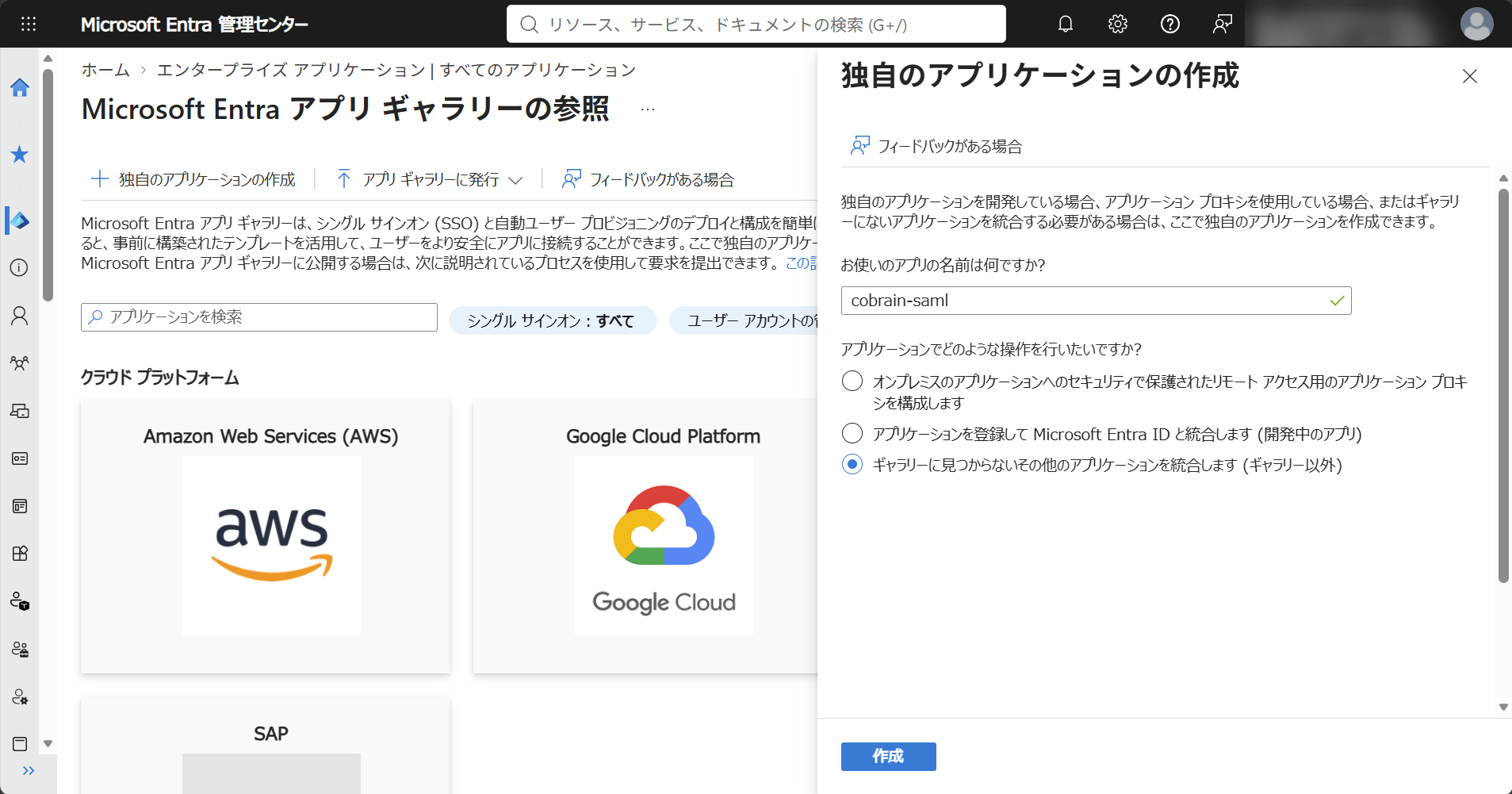
- Microsoft Entra 管理センターで、「Entra ID」→「エンタープライズ アプリケーション」を開き、「新しいアプリケーション」をクリックします。
- 「独自のアプリケーションの作成」をクリックし、名前(例:
CoBrain)を入力して、「ギャラリーに見つからないその他のアプリケーションを統合します (ギャラリー以外)」を選んで作成します。
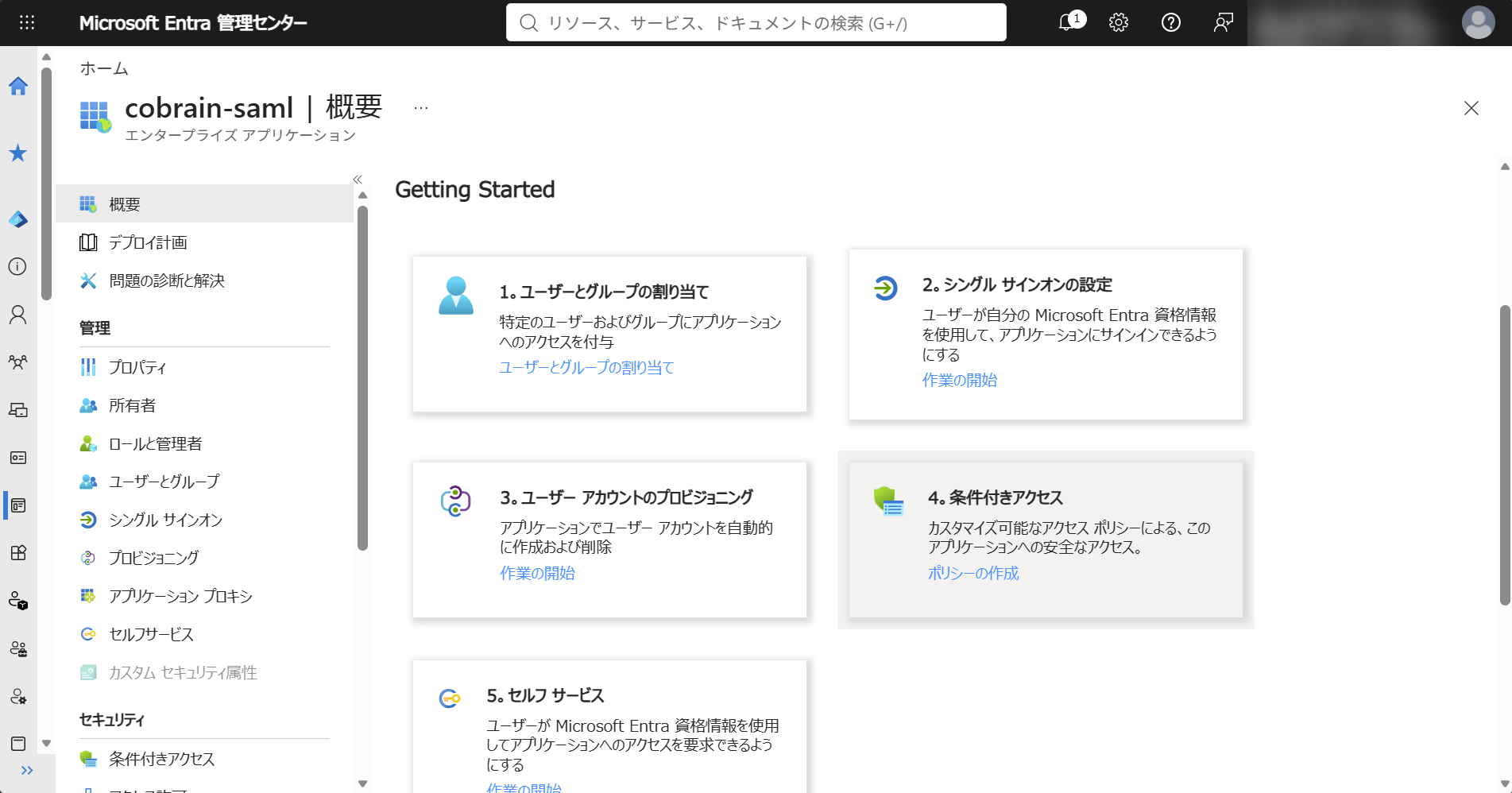
- 作成したアプリケーションの概要画面で、「2. シングル サインオンの設定」の「作業の開始」をクリックします(左のメニューの「シングル サインオン」からも開けます)。
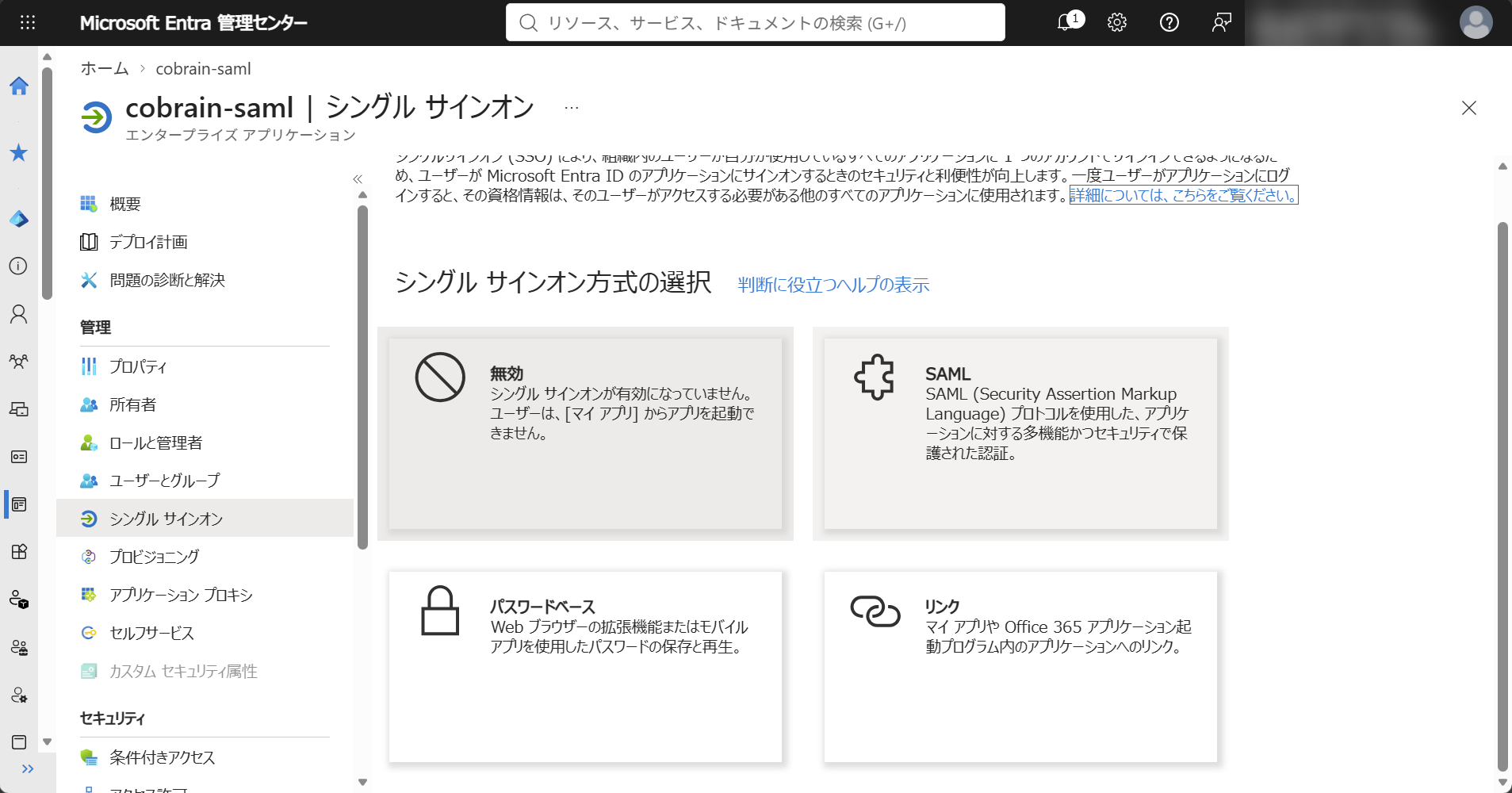
- 「シングル サインオン方式の選択」で「SAML」を選びます。
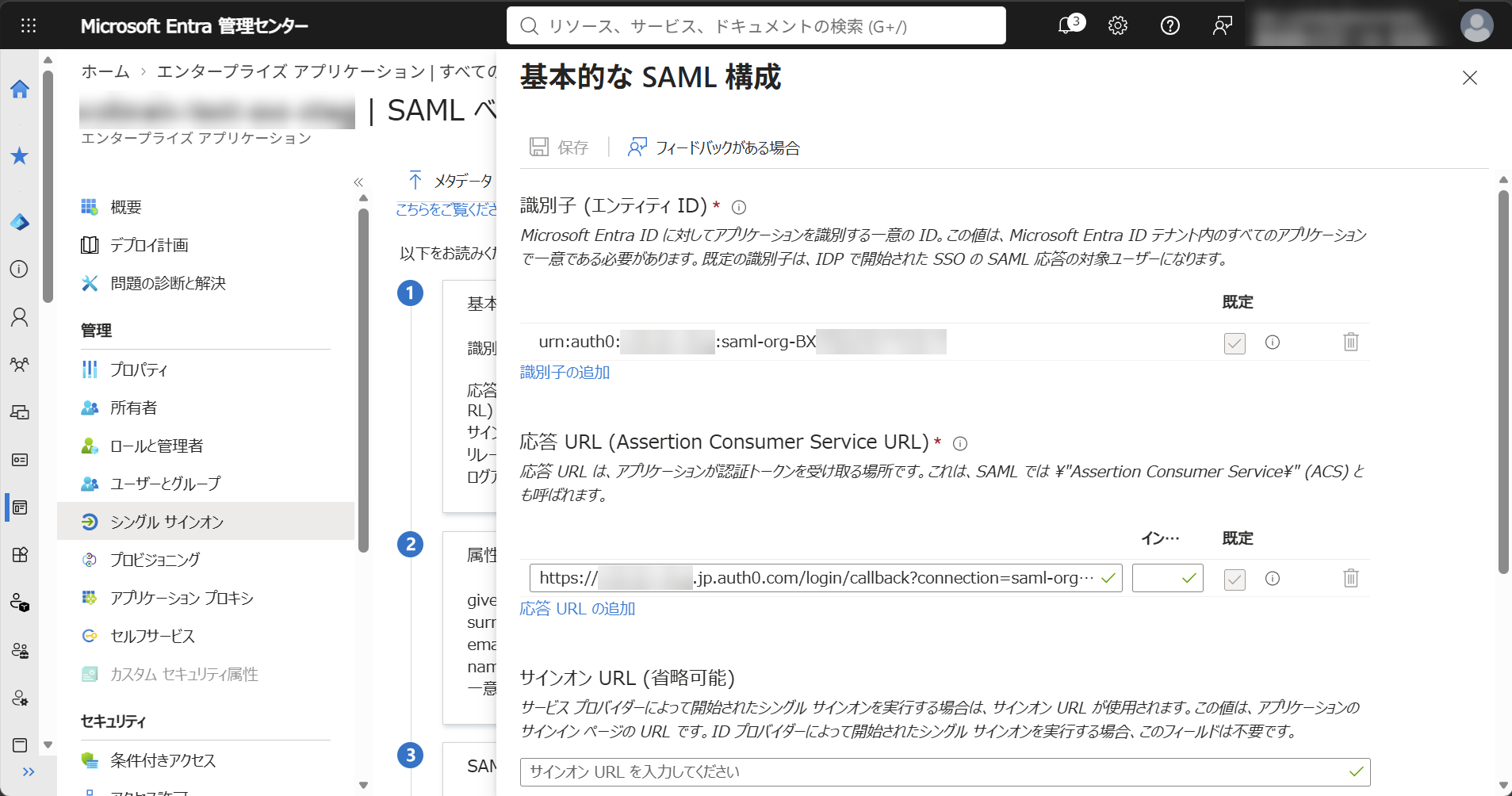
- 「基本的な SAML 構成」の「編集」をクリックし、ウィザードに表示された値を、Entra ID の次の項目に入力して保存します。
| ウィザードの項目 | Entra ID の項目 |
|---|---|
| Single Sign-On URL | 応答 URL (Assertion Consumer Service URL) |
| Service Provider Entity ID | 識別子 (エンティティ ID) |
- 「属性とクレーム」で、
emailaddressのクレームに利用者のメールアドレスが入ることを確認します。既定ではuser.mailが使われます。メールアドレスがuser.mailに登録されていない利用者がいる場合は、メールアドレスが入っている属性(user.userprincipalnameなど)に変更してください。
2. 利用者を割り当てる
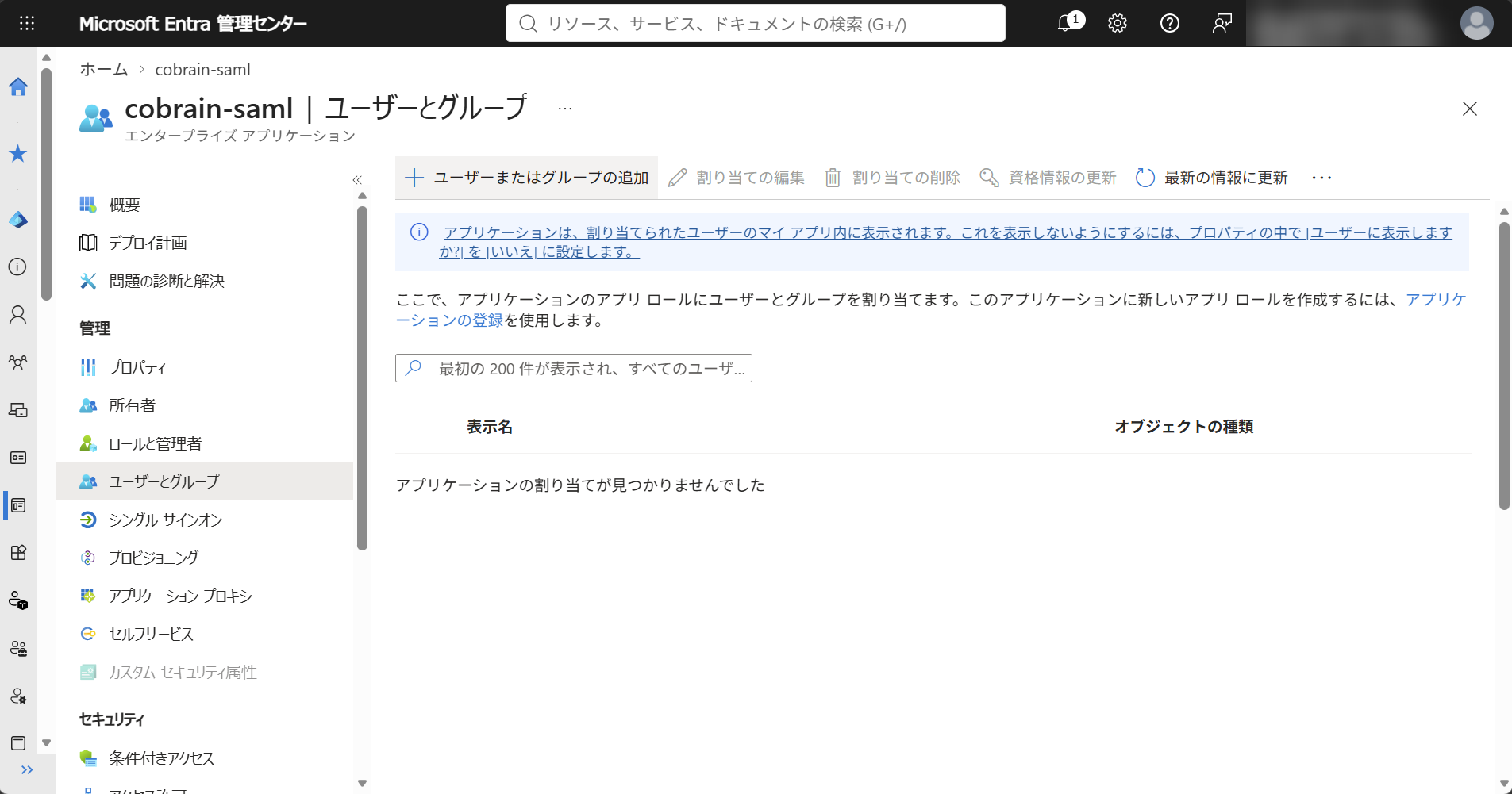
アプリケーションの「ユーザーとグループ」で、CoBrain を利用するユーザーまたはグループを追加します。割り当てていないユーザーは SSO でログインできません(Test SSO で試すアカウントも割り当ててください)。
3. Entra ID の情報をウィザードに入力する(ウィザードの Configure Connection の画面に入力する)
Entra ID のアプリケーションの「シングル サインオン」画面の「SAML 証明書」にある「アプリのフェデレーション メタデータ URL」をコピーし、ウィザードの「Automatic」タブの「Metadata URL」に貼り付けます。
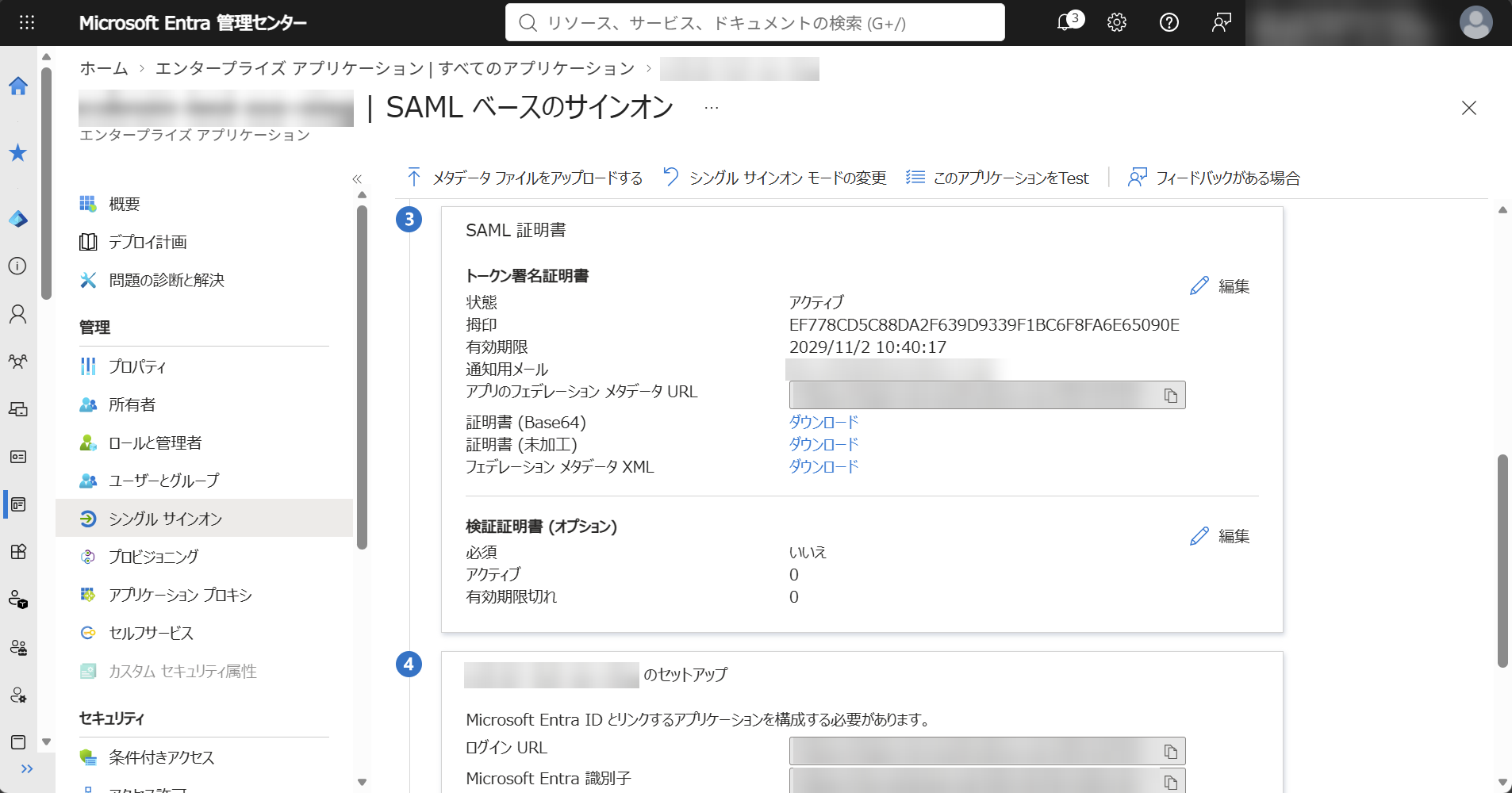
その後、「Create Connection」ボタンをクリックし、ウィザードの Test SSO へ進んでください。
利用者のログイン方法
- https://app.cobrain.dev を開き、組織 ID を入力して「ログイン」をクリックします。
- ログイン画面で、メールアドレスを入力せずに「(組織名)で続ける」ボタンをクリックします。
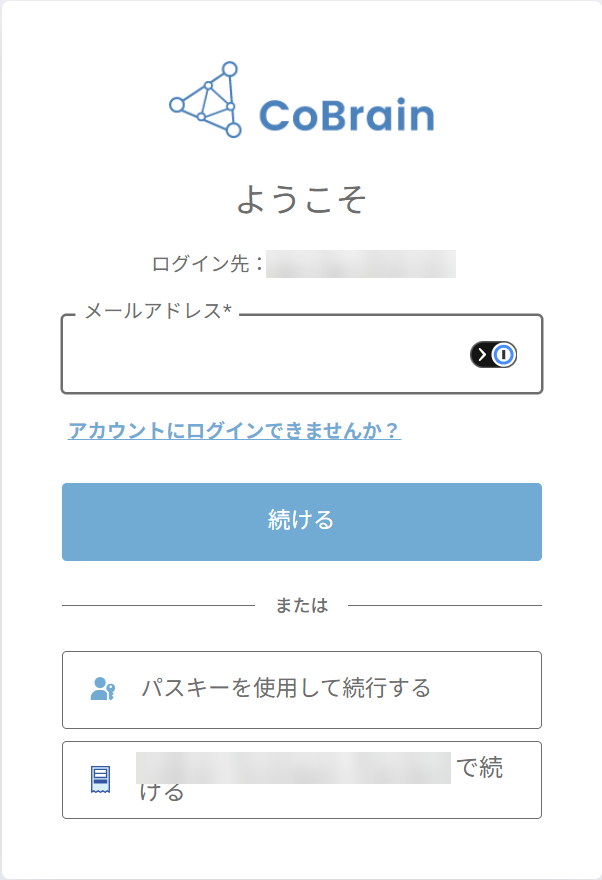
- IdP のログイン画面が開きます。自社のアカウントでログインしてください。
SSO で初めてログインした利用者は、自動でこの組織の利用者として追加され、管理画面の「ユーザー管理」に表示されます。
設定を変更する
IdP の証明書を更新したときなど、設定を変更する場合は次の手順で行います。
- 管理画面の「SSO 設定」タブで、「設定を変更するリンクを発行する」ボタンをクリックしてください。
- 「設定を始める」ボタンをクリックするか、リンクを IdP の管理者に渡してください。
- 設定画面は Configure Connection から始まります。変更した内容を入力し、Test SSO でテストしてから「Enable Connection」ボタンで有効にしてください。
Create Application の 2 つの値(Single Sign-On URL と Service Provider Entity ID)は変わらないため、IdP 側のアプリケーションを作り直す必要はありません。
リンクの有効期限が切れたとき
リンクの有効期限(発行から 24 時間)が切れると、リンクを開いても設定画面は表示されません。管理画面の「SSO 設定」タブで、もう一度リンクを発行してください。IdP の管理者にリンクを渡していた場合は、新しいリンクを渡し直してください。
設定の途中で期限が切れた場合も、IdP 側で済ませた設定はそのまま使えます。Single Sign-On URL と Service Provider Entity ID は新しいリンクでも同じ値です。
ご不明な点がある場合は support@cobrain.jp までお問い合わせください。