Webアプリ v2.17.0

CoBrainのWebアプリ v2.17.0 をリリースしました。今回は、スタジオの成果物ビューで要求仕様を直し、その場でレビューにかけられるようにしました。あわせて、トレーサビリティ機能(ベータ版)で判定の理由を確かめられるようにしています。
一部の操作の手順が変わります。このアップデートに伴う操作の変更点をあわせてご確認ください。
スタジオのアップデート
成果物ビューの要求仕様を、新しいデザインのエディタで直接直せるようになりました
成果物ビューの要求仕様を、新しいデザインのエディタで表示するようになりました。枠線や装飾を減らして文章が先に目に入る表示にし、要求・仕様などの種別は行頭のアイコンとバッジで見分けられます。
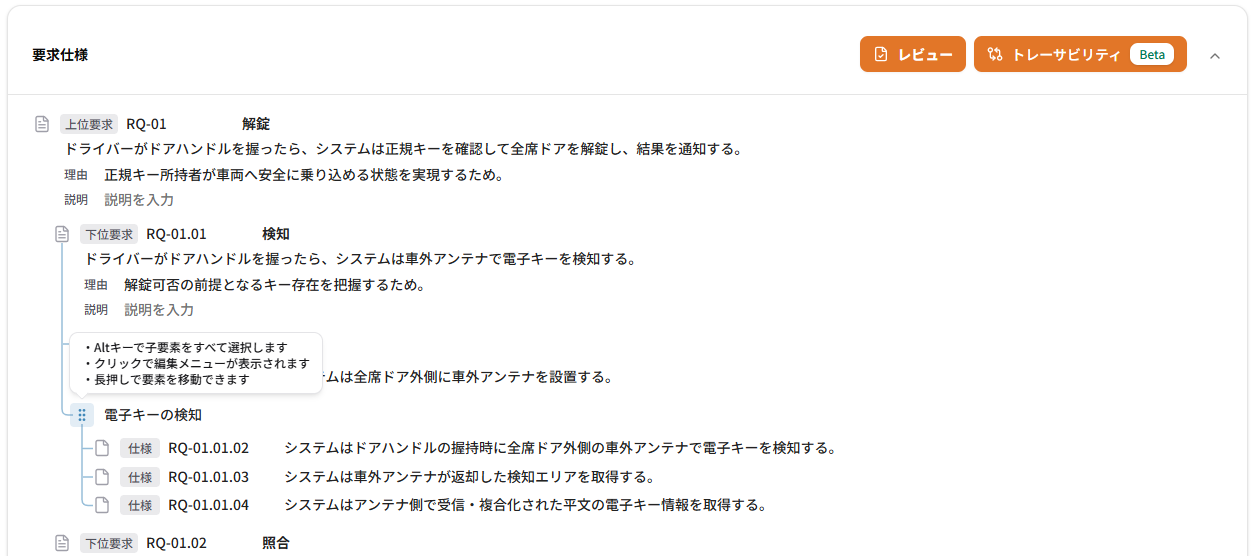
気になった項目は、文章をクリックしてそのまま書き換えられます。保存ボタンを押すと、直した内容が新しいバージョンとして保存されます。

成果物ビューから要求仕様をレビューできるようになりました
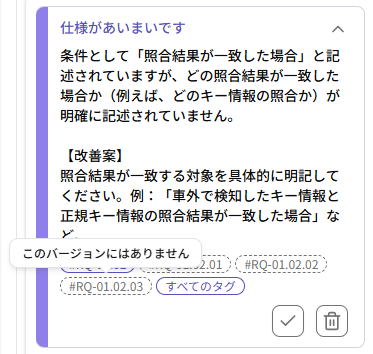
要求仕様の欄の「レビュー」ボタンを押すと、レビューが始まります。右のサイドパネルの上端に「エージェント」と「要求仕様レビュー」のタブが並び、レビューの進み具合と指摘は「要求仕様レビュー」のタブに表示されます。指摘を見ながら、左の要求仕様をそのまま直せます。
- 指摘のタグを押すと、該当する行へ移って強調表示します
- タブを切り替えても、エージェントとのやり取りや書きかけのメッセージは残ります
- レビューできるのは最新のバージョンです。レビュー済みのバージョンは、もう一度レビューにかけることはできません
- レビューしたバージョンと別のバージョンを表示しているときは、指摘のタグが指す行が表示中のバージョンに存在しないことがあります。この場合は「#RQ-01.02.03」のように、レビューしたバージョンの ID を押せない状態で表示し、ポインターを載せると「このバージョンにはありません」と表示します
エージェントの実行中に手で直した内容が消えなくなりました
これまで、エージェントの実行中に成果物を手で直すと、直した内容が数秒で消えてしまうことがありました。今回から、エージェントが書き換えなかった成果物は、手で直した内容がそのまま残ります。手で直していた成果物をエージェントが書き換えた場合は、エージェントの結果に置き換わり、「エージェントが要求仕様を書き換えました」のように、どの成果物が書き換えられたかをお知らせします。
「プレビュー / 生テキスト」をカードごとに切り替えられるようになりました
成果物ビューの上部にあった「プレビュー / 生テキスト」の切り替えを、システム境界・ユースケース・概念モデルの各カードの見出しに移しました。押したカードだけが切り替わります。生テキストの表示でも、編集モードで直したまだ保存していない内容が表示されます。
【重要】このアップデートに伴う操作の変更点
要求仕様の確認・修正・レビューを成果物ビューにまとめたことに伴い、次の 2 点の操作が変わります。
- スタジオから別タブで開くレビュー画面を廃止しました: これまで要求仕様の欄の「レビュー」ボタンを押すと、別のタブで全画面のレビュー画面が開いていました。今回から、レビューは成果物ビューの右のサイドパネルで行います。全画面のレビュー画面をブックマークしている場合、そのリンクは開けなくなります
- 要求仕様の Markdown 編集モードを廃止しました: 成果物ビューの要求仕様には「編集モード」が無くなり、エディタで項目を直接クリックして修正できる形に変わりました。修正はエディタ上での操作をお願いいたします。なお、システム境界・ユースケース・概念モデルの「編集モード」は、これまでどおりご利用いただけます
その他
ダウンロードした要求仕様の Excel の書式(セルの揃え・色・罫線)を見直しました。ID の列(D 列)の幅を広げ、「RQ-01.01.01」のような ID が折り返さずに表示されるようにしています。
トレーサビリティ(ベータ版)
判定の理由を一文で確かめられるようになりました
参照文書の記述が「一部移行」「未対応」「対象外」と判定されたとき、その記述に虫眼鏡のアイコンが付くようになりました。ポインターを載せるか押すと、なぜその判定になったのかが一文で表示されます。見出しなど、記述の種類によって対象外とした箇所にも理由を表示します。

本リリースより前に生成したトレーサビリティの結果には、理由は表示されません。理由を確かめたい場合は、新しいバージョンでトレーサビリティを生成してください。
Excel の出典を参照文書ごとの列に分けました
ダウンロードしたトレーサビリティの Excel で、出典の列を参照文書ごとに分けました。列の見出しは参照文書のファイル名で、各セルには出典の ID だけを並べています。出典の本文は、同じ zip に入っている注釈付きの参照文書でご確認ください。
トレーサビリティ生成中の待ち時間に、結果の見方の案内を表示します
「トレーサビリティ生成」ボタンを押してから結果が出るまでのあいだ、画面に結果の見方の案内を表示します。前後の矢印やキーボードの ← → キーで、ページを送りながら読めます。あわせて、トレーサビリティ画面のボタンの色とアイコン、件数の表示のアイコンを揃えました。
今後の予定
- サイドバーから開くレビュー画面も、まもなくスタジオに統合する予定です。それまでは、これまでどおりサイドバーからご利用いただけます。また、この統合に伴い、同画面の要求仕様エディタも v2.17.0 でリリースしたスタジオ側の新デザインのエディタに移行する計画です。提供時期は、決まり次第「仕様変更のお知らせ」としてすべてのユーザー様にお知らせします。
ご不明な点やご要望などございましたら、ご要望・お問い合わせまたは support@cobrain.jp までご連絡ください。