Webアプリ v2.20.0

CoBrainのWebアプリ v2.20.0 をリリースしました。今回は、スタジオの始め方を選べるスタート画面と、トレーサビリティで ID の表示を切り替えるスイッチを追加しました。あわせて、SAML 連携の管理者画面の改善を行っています。
スタジオのアップデート
スタジオの始め方を選べるスタート画面になりました
スタジオの一覧を、始め方を選べるスタート画面に置き換えました。左の「新しくはじめる」から始め方を選ぶか、右の「つづきから」で作成済みのスタジオを開きます。
▼ スタート画面
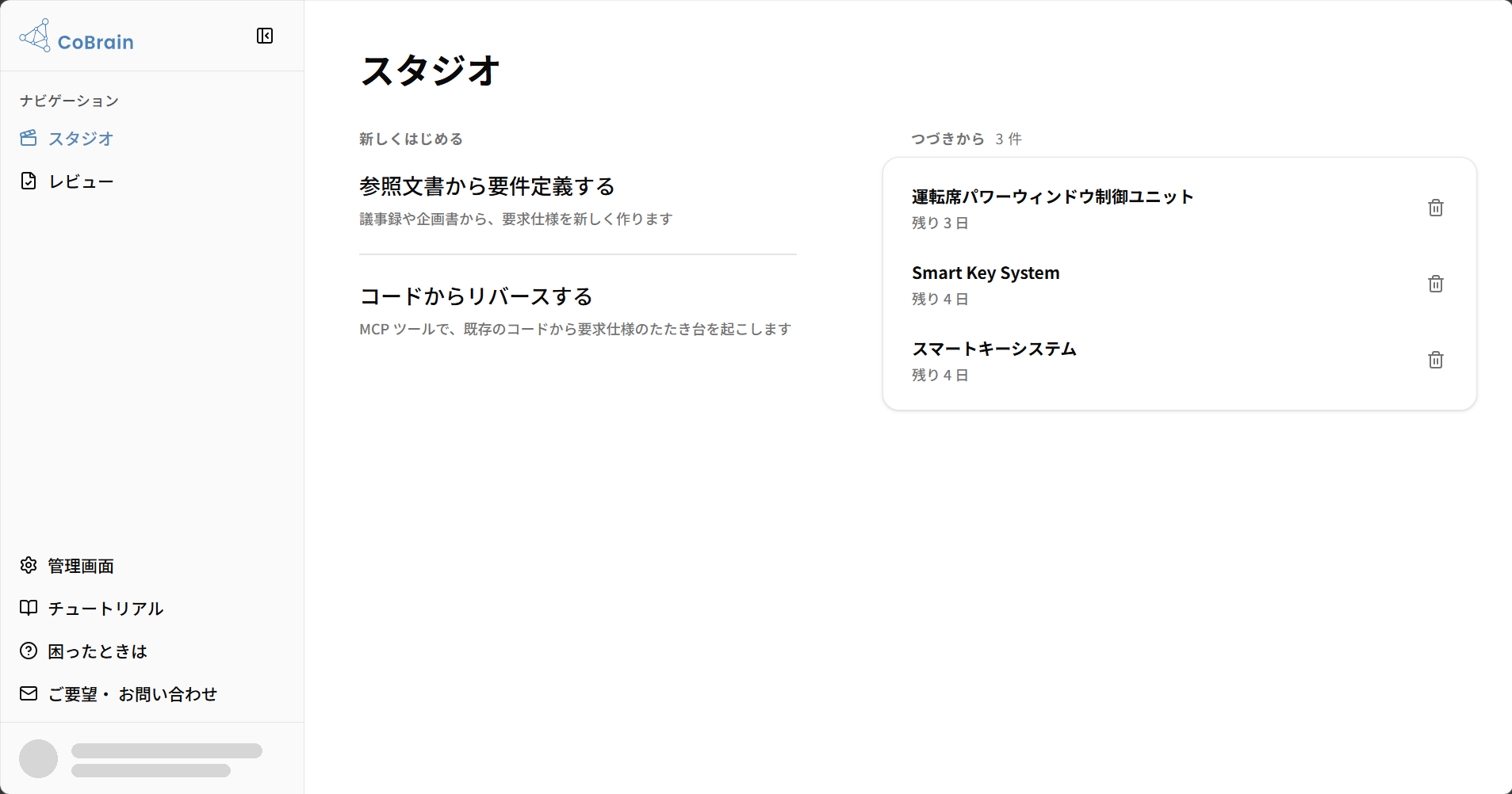
- 参照文書から要件定義する: これまでの[新しいスタジオ]と同じように、議事録や企画書などの参照文書から要求仕様を作ります。
- コードからリバースする: AI エージェント連携(MCP)を使って、お手元のソースコードから要求仕様のたたき台を起こす手順をご案内します。
- つづきから: 作成済みのスタジオを、有効期限の近い順に表示します。ここから開いたり削除したりできます。
過去のスタジオ(ZIPファイルアップロード)についても、近日公開の予定です。
トレーサビリティ(ベータ版)
参照文書の ID を隠して、本文を読みやすくできるようになりました
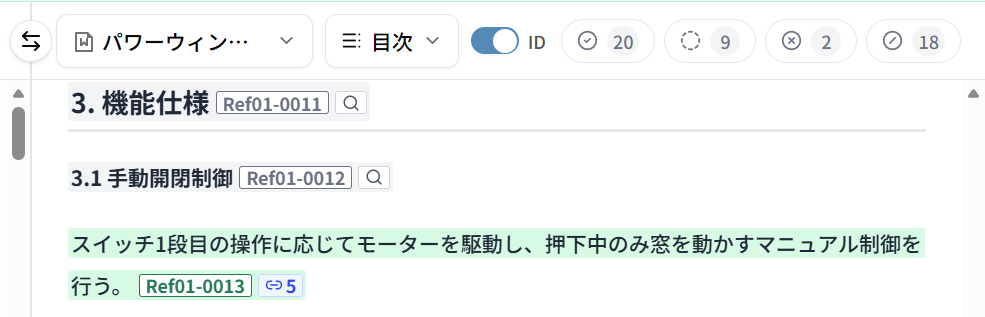
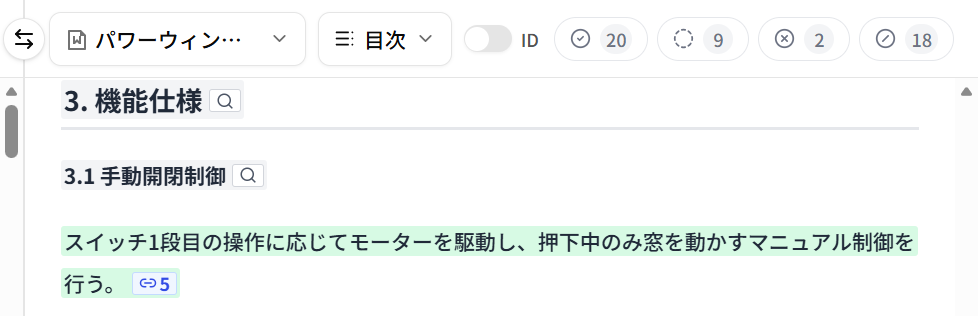
参照文書ペインのヘッダーに「ID」スイッチを追加しました。スイッチをオフにすると、参照文書側の ID のバッジと、要求仕様側の出典一覧の ID が隠れます。
ID を隠すと、出典一覧には ID の代わりに参照文書の本文が表示されるので、どの箇所が出典なのかを ID を照らし合わせずに確かめられます。出典が表や図のときは、属する節の見出しと何番目の表・図かを表示します。
- スイッチがオン(ID のバッジを表示)
- スイッチがオフ(ID のバッジを隠す)
英語での要求仕様の作成(ベータ版・一部のご契約で先行提供を開始)
英語で要求仕様を作成する機能を、一部の組織で先行してご提供を開始しました。英語のスタジオでは、次のことができます。
-
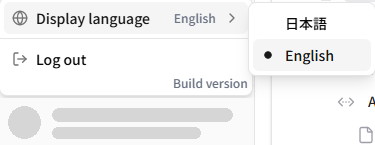
画面とチャットが英語になります: 成果物の項目名・入力欄の案内、チャットの返答・選択肢・作成の依頼文を英語で表示します。チャットの返答と成果物は、画面の言語ではなくスタジオの言語になります。画面の言語は、左下のユーザーメニューの[表示言語]で切り替えます。
▼ ユーザーメニューで表示言語を切り替えるところ
-
スタジオの言語は、作るときの表示言語で決まります: 表示言語を English にしてから作ったスタジオは英語のスタジオになり、要求仕様を英語(EARS 記法)で作成します。日本語の要求仕様を作るときは、表示言語を日本語にしてからスタジオを作ってください。今回のアップデートより前に作ったスタジオは、表示言語を切り替えてもメニューやボタンなどの表示が切り替わるだけで、チャットの返答と成果物は日本語のままです。
-
AI エージェント連携(MCP)でも、選んだ言語で動作します: 表示言語を English にすると、MCP クライアントから新しく作るスタジオも英語のスタジオになり、成果物の生成や編集を英語で行います。
-
英語+EARS の要求仕様を一括で生成できます: EARS は、要求の書き方の型です。チャットで依頼すると、ユースケースから英語+EARS の要求仕様を文書全体まとめて生成します。生成中は、どの段階まで進んだかをチャットに表示します。
▼ 英語のスタジオで、英語+EARS の要求仕様をまとめて生成したところ
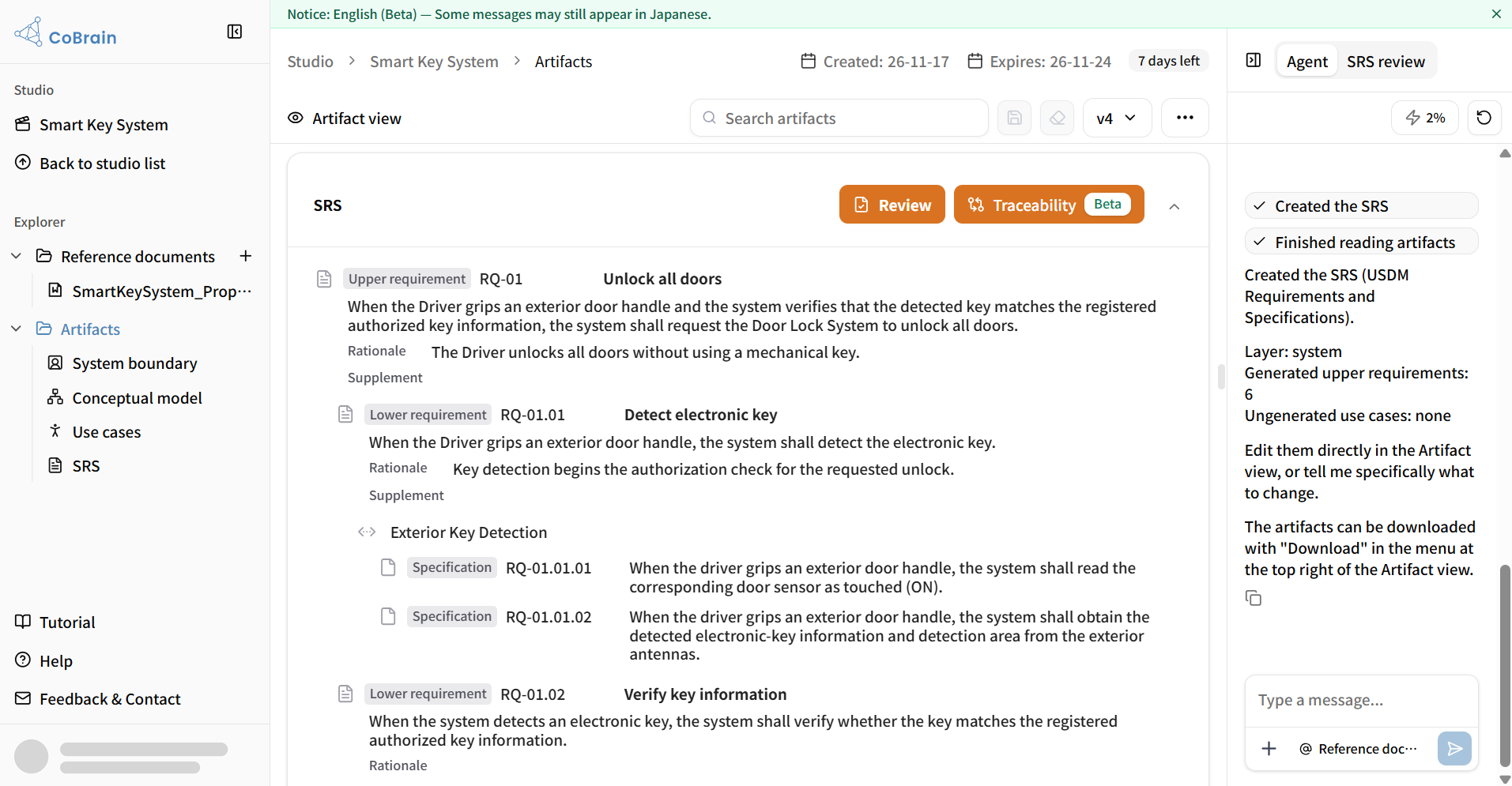
- EARS記法は現状英文生成のみに対応しています。日本語生成対応の計画は現時点で未定です。
- 日本語USDMとは異なり、要求から仕様までユーザーに尋ねることなく一括で生成します。要求のみ作成後に仕様の作成を続けるかを尋ねるやりとりはありません。
- 表示言語を切り替えた後は、MCP クライアントで CoBrain に接続し直してください。接続し直すまでは、MCP クライアントから新しく作るスタジオが切り替える前の言語になることがあります。
レビュー機能は、今後の機能拡張の関係上、現時点では英語・EARS 記法の要求仕様に対応していません。英語の要求仕様に対して実行すると、誤った指摘が出る可能性が高いため、英語の要求仕様ではレビュー機能をお使いにならないでください。
現時点では、英語のスタジオでも、ダウンロードした要求仕様の Excel の上部の注意書きと「理由」「説明」の見出しなどは日本語のまま出力されます。
英語またはEARS記法での要求仕様の作成にご関心がある場合は、ご要望・お問い合わせまたは support@cobrain.jp までご連絡ください。
管理画面のアップデート(SAML 連携をご契約の組織の管理者向け)
管理画面からユーザーを作成できなくなりました
- SAML 連携をご契約の組織では[ユーザーを作成]ボタンを押せないようにし、その理由を画面でご案内します。
メンバーは、SAML でのシングルサインオンで初めてログインしたときに、組織へ自動で追加されます。新しいメンバーを追加するときは、IdP 側で CoBrain の利用を許可してください。
不具合を修正しました
- 要求仕様をまとめて生成するなど時間のかかる依頼で、生成の途中でチャットの接続が切れることがありました。今回から、生成が長引いても接続が保たれるようにしました。
その他
- 要求仕様エディタで入力できる文字数の上限を変更しました。日本語のスタジオでは、要求のラベルは 12 文字まで、要求の本文は 120 文字まで、グループは 20 文字までです。
- より快適にお使いいただけるよう、画面の表示や操作性を改善し、いくつかの不具合を修正しました。
ご不明な点やご要望などございましたら、ご要望・お問い合わせまたは support@cobrain.jp までご連絡ください。