Webアプリ v2.19.0(AI エージェント連携(MCP)v1.6.0 も対象)

CoBrainのWebアプリ v2.19.0 と AI エージェント連携(MCP)v1.6.0 をリリースしました。今回から、MCP クライアント(Claude Code や GitHub Copilot など)と CoBrain の Web アプリで、同じスタジオを相互利用できるようになりました。あわせて、成果物と参照文書のビューで単語を検索できるようにしています。
AI エージェント連携(MCP)と Web アプリで、同じスタジオを相互利用できるようになりました
MCP クライアントで作成したスタジオを Web アプリで利用するとき
MCP クライアントで「この企画書から要求仕様を作って」のように依頼すると、その作業は CoBrain のスタジオとして保存されます(クイックスタート)。
-
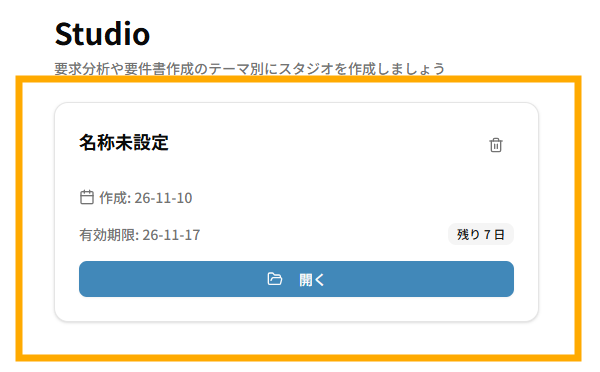
スタジオの一覧: MCP クライアントで作成したスタジオは、Web アプリのスタジオの一覧にも表示されます。名前は Web アプリで開いたときに付き、それまでは「名称未設定」と表示されます。
▼ MCP クライアントで作成したスタジオ(スタジオの一覧)
-
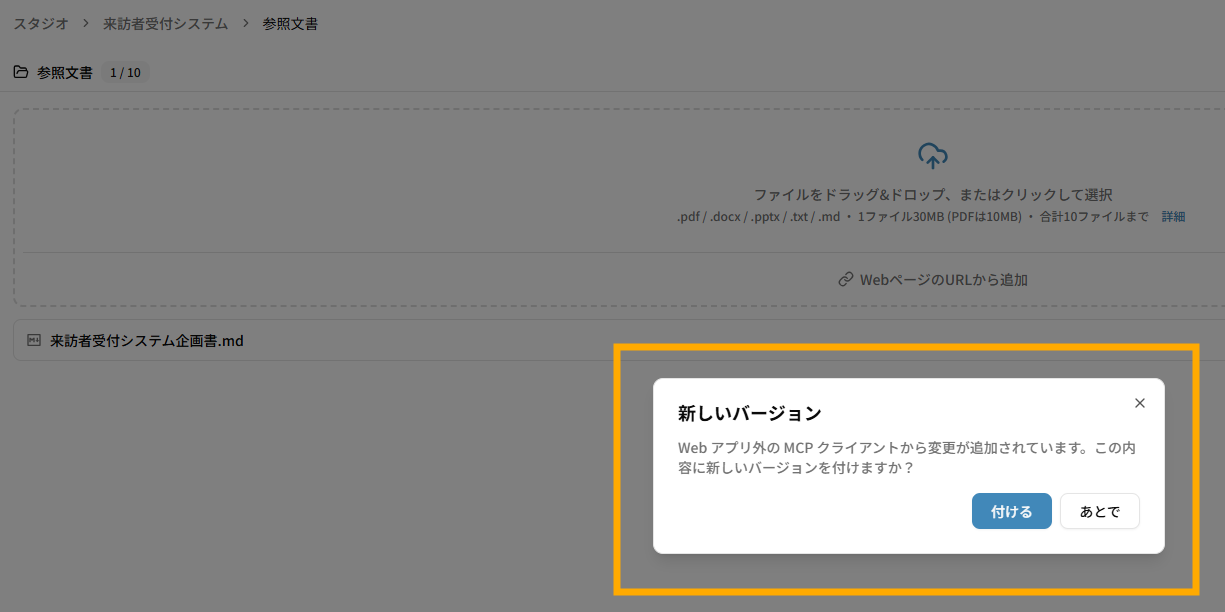
バージョン: MCP クライアントで編集した内容にバージョンが無いときは、スタジオを開くとバージョンを付けるかを確認します。
▼ MCP クライアントで編集した内容にバージョンを付ける確認
-
参照文書: MCP クライアントで追加した参照文書も、Web アプリで使えます。
Web アプリで作成したスタジオを MCP クライアントで利用するとき
-
スタジオの一覧: Web アプリで作成したスタジオは、MCP クライアントで取得するスタジオの一覧にも表示されます。
-
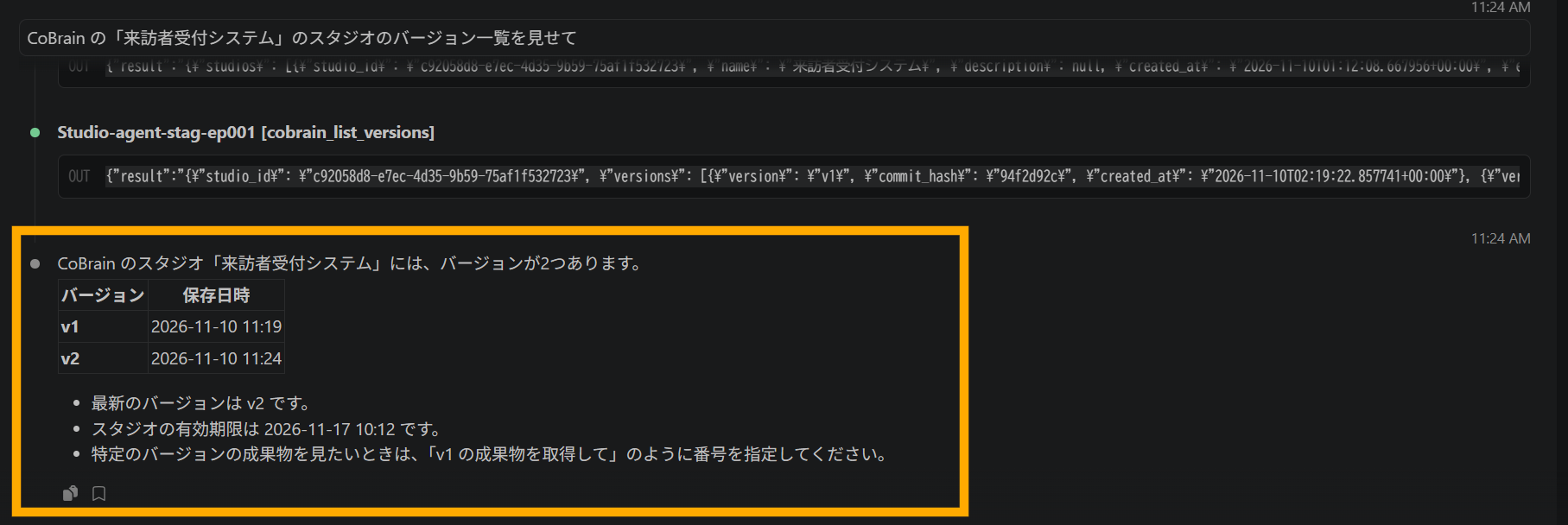
バージョン: Web アプリで保存したバージョンを、MCP クライアントから同じ番号で取得できます。
▼ MCP クライアントでバージョンの一覧を取得したところ(Claude Code)
-
参照文書: Web アプリで追加した参照文書も、MCP クライアントで使えます。
どちらで利用するときも
Web アプリで開いた後にもう一方で更新されたスタジオでは、保存・チャット・過去のバージョンを最新にする操作が断られ、「ほかで更新されています。読み直すと、この画面の変更は消えます」と表示されます。[読み直す]で最新の内容を読み込んでから操作してください(保存していない変更は消えます)。
MCP クライアントで手元に取り出して直した成果物を CoBrain に反映する「送り返し」も、取り出した後にほかで更新されていると断られます。取り出し直してから送り返してください。
- MCP クライアントで使い続けているスタジオも、作成から 7 日間で有効期限が切れます。 必要な成果物は、期限が切れる前に手元に保存してください。
- MCP クライアントで指定できるバージョンの番号は、Web アプリで保存したバージョンの番号だけになりました。 以前の番号を指定すると、見つからないか別の内容を指すことがあります。バージョンの一覧を取得し直してから指定してください。
成果物と参照文書のビューで、単語を検索できるようになりました
成果物ビューと参照文書プレビューのヘッダーに、検索欄を追加しました。単語を入力すると、一致する箇所が強調表示され、何件目かと一致した件数が表示されます。
▼ 成果物ビューで単語を検索し、一致した箇所を強調表示した画面
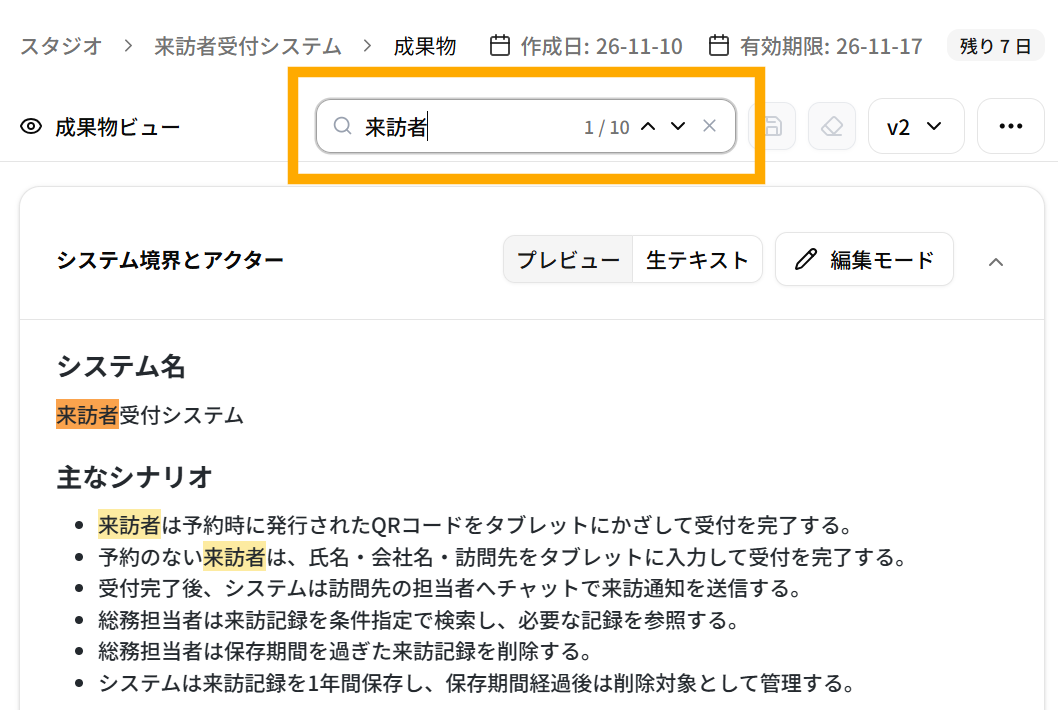
- Enter キーまたは「∨」ボタンで次の一致箇所へ、Shift + Enter キーまたは「∧」ボタンで前の一致箇所へ移動します。
- 検索欄の「×」を押すと、検索した単語と強調表示が消えます。
- 成果物ビューでは、開いているカードだけが検索の対象です。カードを開くと、そのカードの一致箇所も数えます。
不具合を修正しました
- レビューで、条件に問題の無い仕様に「仕様があいまいです」と指摘が出る不具合を修正しました
- これまで: 条件に問題の無い仕様にも「仕様があいまいです」の指摘が出ることがありました。指摘の文面に、要求仕様に書かれていない内容が含まれることもありました。
- 今回から: こうした誤った指摘は出にくくなります。
その他
- より快適にお使いいただけるよう、画面の表示や操作性を改善し、いくつかの不具合を修正しました。
今後の予定
- ダウンロードした ZIP ファイルから、スタジオを作り直せるようにする予定です。有効期限が切れたスタジオも、ZIP ファイルから作業を続けられるようになります。
Web アプリと AI エージェント連携(MCP)のほかの違いは、Web アプリと MCP の違いをご参照ください。
ご不明な点やご要望などございましたら、ご要望・お問い合わせまたは support@cobrain.jp までご連絡ください。